Công cụ chuyển đổi PDF sang PNG
Biến các trang PDF thành hình ảnh PNG cho bài thuyết trình, hướng dẫn và đánh giá trực quan. Sử dụng công cụ chuyển đổi PDF sang PNG trực tuyến của WPS để chọn các trang bạn cần, thiết lập DPI và kiểm tra hình thu nhỏ trước khi tải xuống.
hoặc kéo và thả tệp vào đây
PDF, tối đa 100 MB
Cách chuyển đổi PDF sang PNG trong 3 bước
Bước 1: Tải tệp PDF lên
Bước 2: Chọn trang và độ phân giải
Bước 3: Chuyển đổi và lưu hình ảnh
Chuyển đổi PDF sang PNG từ các trang đã chọn
Một báo cáo dài có thể chỉ có duy nhất một trang bạn cần cho bài thuyết trình. Trình chuyển đổi PDF sang PNG của WPS hỗ trợ xuất theo khoảng trang đã chọn, do đó bạn có thể chuẩn bị các hình ảnh liên quan mà không cần xuất toàn bộ tài liệu. Xác nhận lại số trang so với bản gốc.
Thử ngay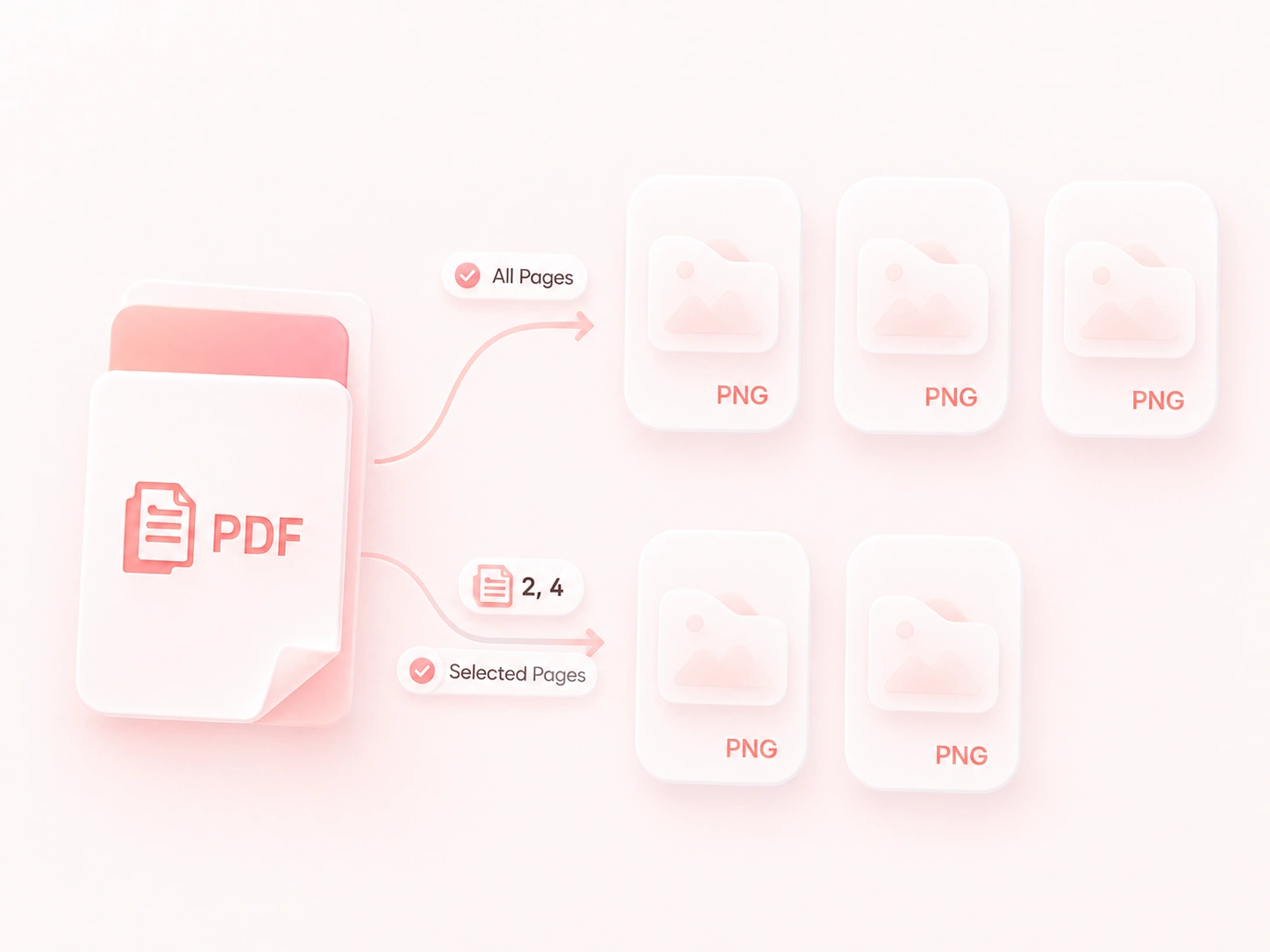
Thiết lập độ phân giải PNG cho mục đích sử dụng
Văn bản nhỏ cần kích thước hình ảnh khác với hình thu nhỏ. Các tùy chọn DPI cho phép bạn kiểm soát độ phân giải hiển thị, nhờ đó bạn có thể cân nhắc giữa chi tiết và kích thước tệp sao cho phù hợp với nhu cầu. Để xuất PDF sang PNG có độ phân giải cao, hãy xem lại hình ảnh ở kích thước hiển thị cuối cùng.
Thử ngay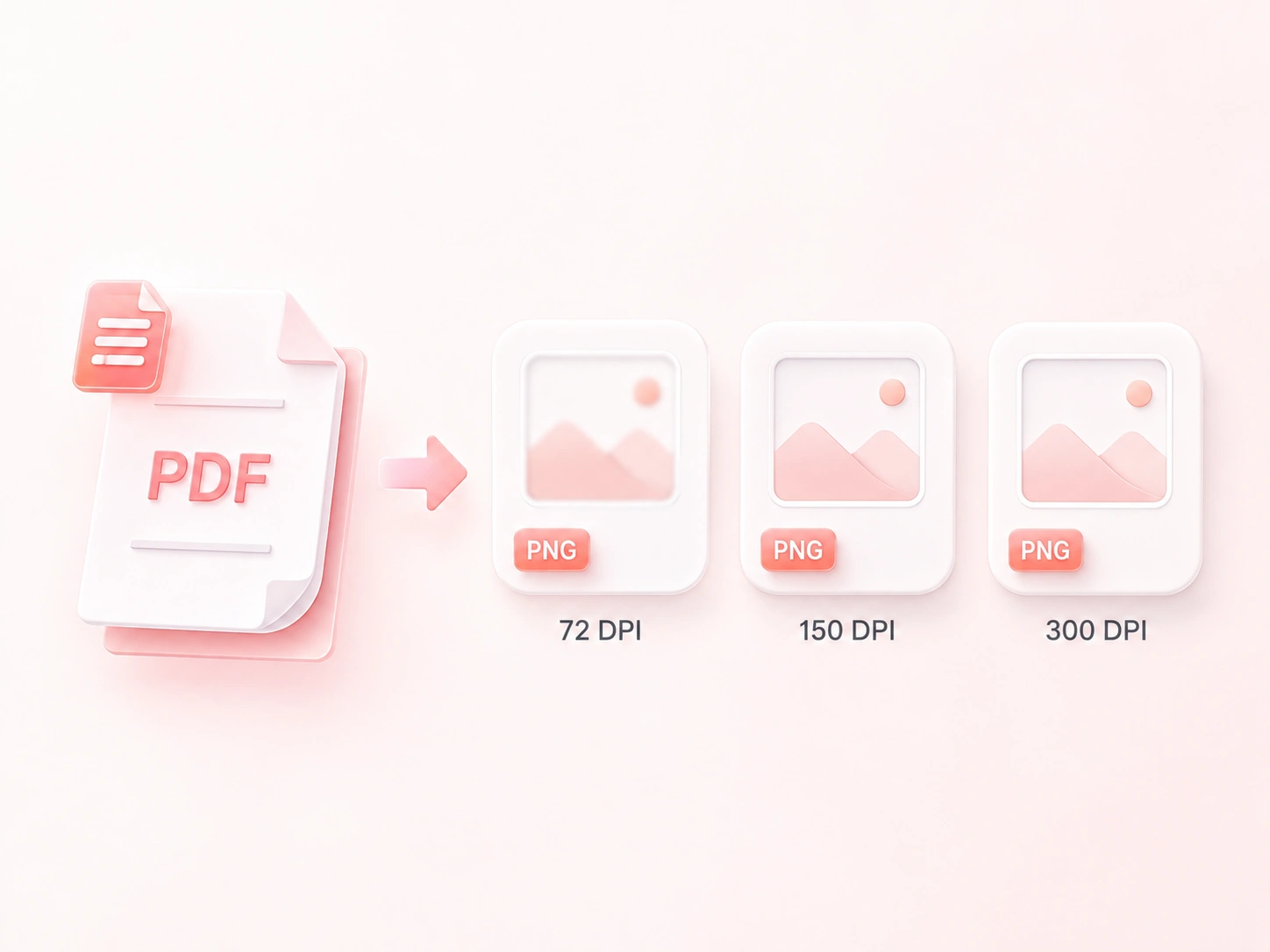
Tải xuống nhiều trang PDF dưới dạng PNG trong tệp ZIP
Việc lưu từng hình ảnh trang một cách riêng lẻ sẽ làm tăng khối lượng công việc lặp đi lặp lại. Tính năng xuất tệp ZIP nhiều trang đặt các tệp PNG vào chung một lần tải, nhờ vậy mà bộ hình ảnh luôn được giữ thành nhóm cho đến khi bạn giải nén. Tải xuống trang đơn lẻ vẫn rất hữu ích khi cần chia sẻ ảnh nhanh chóng.
Thử ngay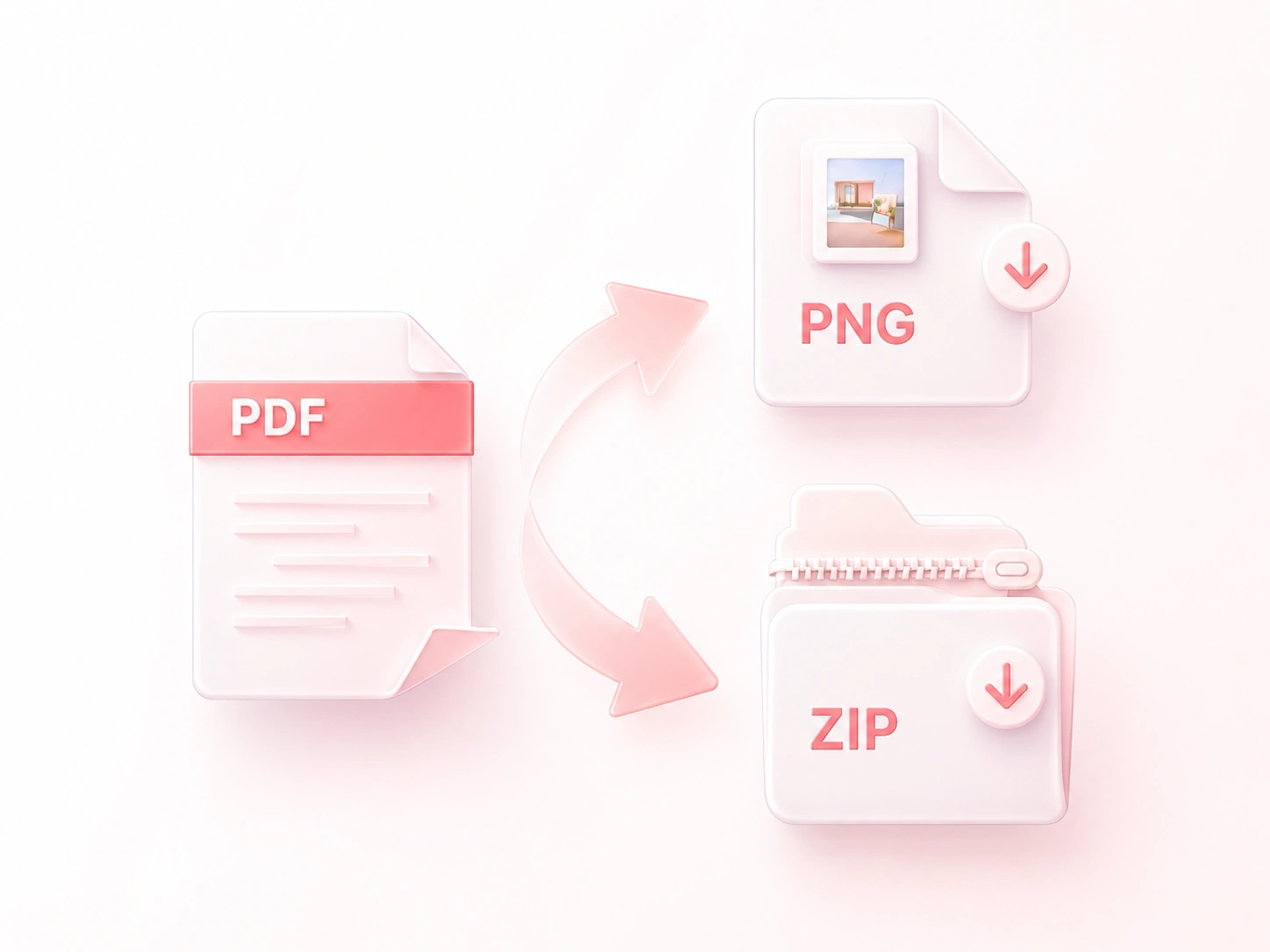
Xem trước hình ảnh trang PNG trước khi chia sẻ
Các trang có giao diện tương tự nhau rất dễ gây nhầm lẫn. Lưới hình thu nhỏ và số đếm trang cho phép bạn kiểm tra đầu ra đã chọn, nhờ đó phát hiện ra trang bị sai trước khi đưa nó vào hướng dẫn hoặc bài thuyết trình. Hãy xem lại riêng các ảnh chụp màn hình đã cắt nếu bạn chỉ cần một phần của trang.
Thử ngay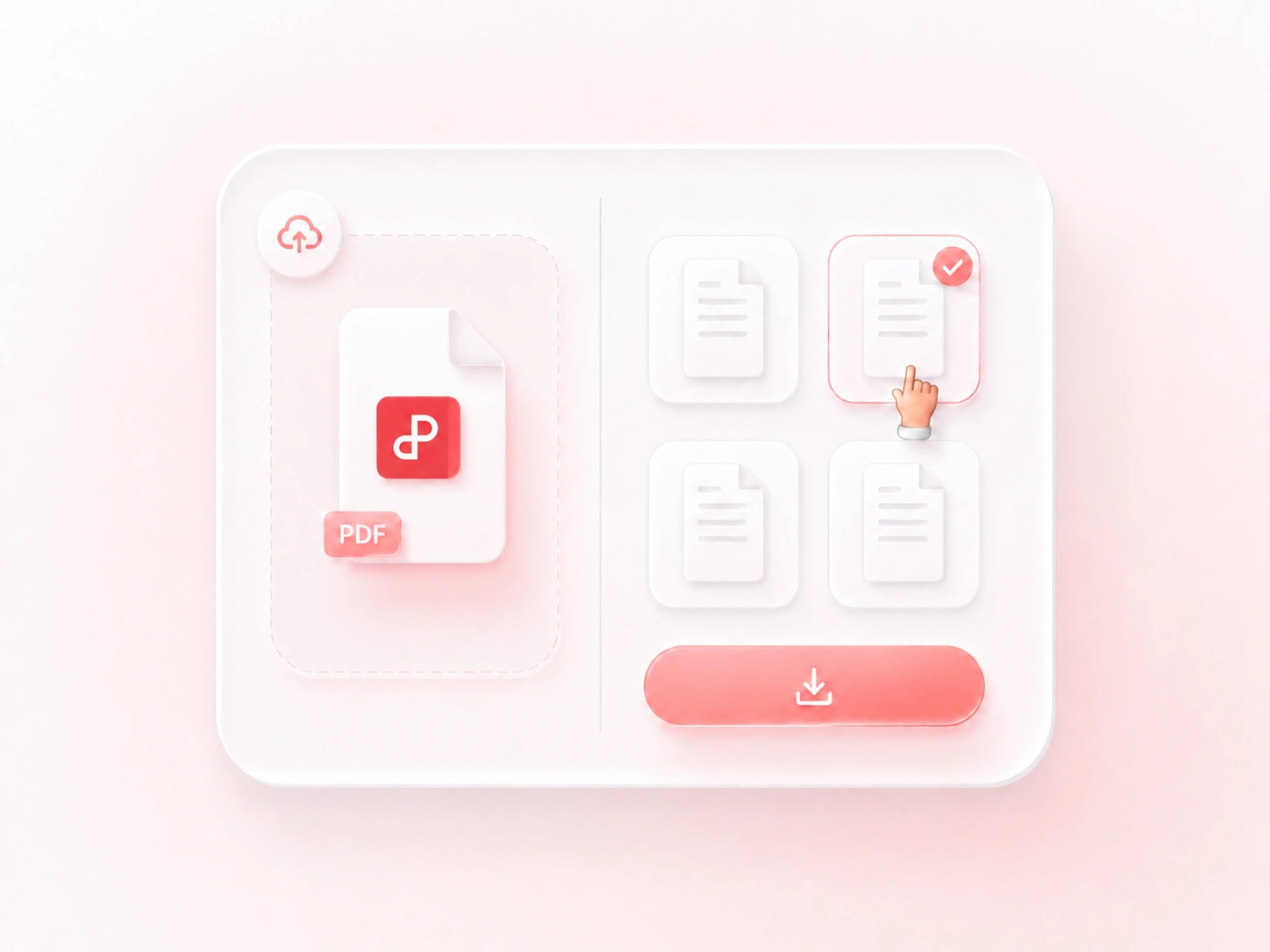
Vì sao người dùng chọn Trình chuyển đổi PDF sang PNG của chúng tôi
Lựa chọn trang, độ phân giải linh hoạt và tải tệp ZIP thuận tiện cho quy trình làm việc với hình ảnh.
Xuất trang có biểu đồ đã chọn cho một slide. Giữ cho nhãn dễ đọc ở kích thước được hiển thị và giữ lại tệp PDF làm nguồn tham khảo.
Hãy dùng thử đầu ra độ phân giải 300 DPI từ PDF sang PNG đối với trang có các nhãn nhỏ. Hãy xem lại hình ảnh trước khi in; mức DPI cao hơn không thể sửa bản quét bị mờ.
Tải xuống một nhóm các hình ảnh trang trong tệp ZIP để đánh giá trực quan. Ghép nối từng hình ảnh với trang gốc tương ứng khi ghi lại phản hồi.
Khám phá thêm công cụ từ WPS
Xem tất cả công cụ →PDF sang PNG
Câu hỏi thường gặp
Giải đáp về các tệp đầu vào, cài đặt chuyển đổi và kết quả cần xem xét.
