

'%3e%3cpath%20d='M8%200C12.4183%200%2016%203.58172%2016%208C16%2012.4183%2012.4183%2016%208%2016C3.58172%2016%200%2012.4183%200%208C0%203.58172%203.58172%200%208%200ZM11.6162%204.38379C11.2257%203.99337%2010.5927%203.99338%2010.2021%204.38379L8%206.58594L5.79785%204.38379C5.40732%203.99334%204.77429%203.99329%204.38379%204.38379C3.99331%204.77429%203.99335%205.40733%204.38379%205.79785L6.58594%208L4.38379%2010.2021C3.99348%2010.5927%203.99341%2011.2257%204.38379%2011.6162C4.77426%2012.0066%205.40734%2012.0065%205.79785%2011.6162L8%209.41406L10.2021%2011.6162C10.5927%2012.0066%2011.2257%2012.0067%2011.6162%2011.6162C12.0067%2011.2257%2012.0066%2010.5927%2011.6162%2010.2021L9.41406%208L11.6162%205.79785C12.0066%205.40735%2012.0066%204.77429%2011.6162%204.38379Z'%20fill='%23080E17'%20fill-opacity='0.46'/%3e%3c/g%3e%3cdefs%3e%3cclipPath%20id='clip0_3761_713'%3e%3crect%20width='16'%20height='16'%20fill='white'/%3e%3c/clipPath%3e%3c/defs%3e%3c/svg%3e)




'%3e%3cpath%20fill-rule='evenodd'%20clip-rule='evenodd'%20d='M21.4999%2010.9993C21.4999%205.20009%2016.7986%200.498901%2010.9993%200.498901C5.19994%200.498901%200.498657%205.20009%200.498657%2010.9993C0.498657%2016.2404%204.33858%2020.5844%209.35855%2021.3722V14.0346H6.69238V10.9993H9.35855V8.68594C9.35855%206.05427%2010.9262%204.60062%2013.3248%204.60062C14.4736%204.60062%2015.6753%204.80571%2015.6753%204.80571V7.38979H14.3512C13.0468%207.38979%2012.64%208.19921%2012.64%209.0296V10.9993H15.5523L15.0867%2014.0346H12.64V21.3722C17.66%2020.5844%2021.4999%2016.2404%2021.4999%2010.9993Z'%20fill='%231568EA'/%3e%3c/g%3e%3c/svg%3e)


'%3e%3cpath%20d='M2.42045%2022.1876H6.31818V12.7217L0.75%208.54553V20.5171C0.75%2021.4414%201.49892%2022.1876%202.42045%2022.1876Z'%20fill='%234285F4'/%3e%3cpath%20d='M19.682%2022.1876H23.5797C24.5041%2022.1876%2025.2502%2021.4387%2025.2502%2020.5171V8.54553L19.682%2012.7217'%20fill='%2334A853'/%3e%3cpath%20d='M19.682%205.48293V12.7216L25.2502%208.54543V6.31816C25.2502%204.25236%2022.8921%203.07469%2021.2411%204.31361'%20fill='%23FBBC04'/%3e%3cpath%20d='M6.31824%2012.7217V5.48303L13.0001%2010.4944L19.6819%205.48303V12.7217L13.0001%2017.733'%20fill='%23EA4335'/%3e%3cpath%20d='M0.75%206.31816V8.54543L6.31818%2012.7216V5.48293L4.75909%204.31361C3.10534%203.07469%200.75%204.25236%200.75%206.31816Z'%20fill='%23C5221F'/%3e%3c/g%3e%3cdefs%3e%3cclipPath%20id='clip0_2954_7305'%3e%3crect%20width='24.5'%20height='18.375'%20fill='white'%20transform='translate(0.75%203.8125)'/%3e%3c/clipPath%3e%3c/defs%3e%3c/svg%3e)


Bạn tìm kiếm từ khóa “làm sáng ảnh” vì những khoảnh khắc yêu thích – từ cảnh gia đình cười đùa trong ánh sáng mờ, ảnh sản phẩm trông thiếu sức sống, đến những kỷ niệm du lịch bị bóng tối vùi lấp – đều trở nên quá tối tăm và bạn đã quá mệt mỏi với việc lãng phí thời gian. Bạn đang cần một giải pháp miễn phí, chỉnh sửa chỉ với một cú nhấp chuột ngay trên điện thoại hoặc máy tính xách tay, không cần tải xuống phức tạp, không cần đăng ký rườm rà, và tuyệt đối không có hình mờ (watermark) khó chịu hay làm sai lệch màu sắc vốn có. Bản hướng dẫn năm 2025 này sẽ mang đến cho bạn chính xác điều đó: các công cụ AI siêu thông minh giúp quét ảnh, nâng sáng vùng tối và mang lại cho bạn một bức ảnh rạng rỡ, tự nhiên, sẵn sàng để đăng lên Instagram, Etsy hoặc làm màn hình khóa chỉ trong tích tắc. Hãy cùng đánh thức vẻ đẹp tiềm ẩn của những bức ảnh đó nhé.
Phần 1: Những công cụ làm sáng ảnh trực tuyến miễn phí hàng đầu


1. WPS Photos (Công nghệ AI & Thân thiện với người mới bắt đầu)

Tôi sử dụng WPS Photos suốt cả ngày. Nó được tích hợp ngay trong bộ WPS Office miễn phí mà tôi vẫn thường dùng để xử lý văn bản và bảng tính, vì vậy tôi không cần cài thêm ứng dụng hay tốn công học cách dùng. Chỉ cần kéo một bức ảnh thiếu sáng vào, nhấn "Làm sáng bằng AI", và trong ba giây, các vùng tối sẽ được nâng sáng, vùng sáng vẫn giữ được độ nét, tông màu da trông chân thực và tuyệt đối không có thảm họa ám cam. Tôi đã cứu nguy cho những bức ảnh chụp buổi hòa nhạc đầy nhiễu, những tấm selfie ngược sáng và cả những bức ảnh gia đình cũ từ năm 1998 vốn đã bị ố vàng và nhạt nhòa. Chế độ xử lý hàng loạt có thể hồi sinh 150 tệp RAW trong khi tôi thong thả pha một tách trà. Đó là lý do tại sao đây là lựa chọn số một của tôi.
Cách làm sáng ảnh trực tuyến (hoặc ngoại tuyến) với WPS Photos - Chỉ mất 25 giây
Bước 1: Mở thư mục chứa ảnh của bạn
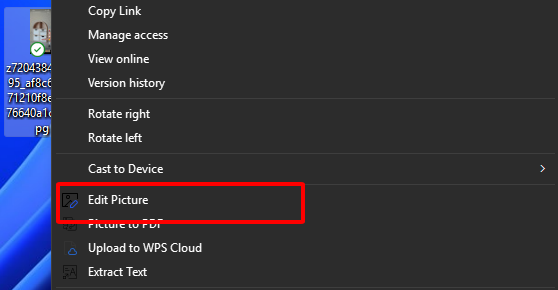
Bước 2: Kéo bức ảnh thiếu sáng của bạn vào khung hình hoặc nhấn "Mở".
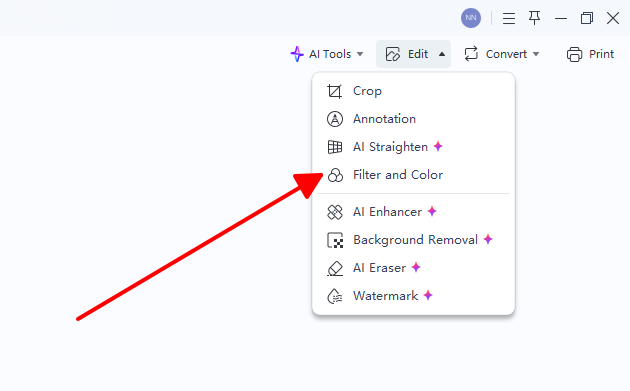
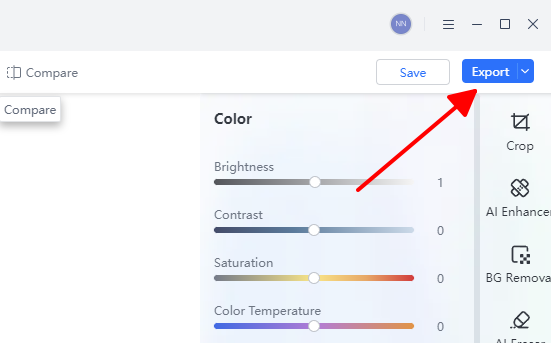
Bước 3: Nhấn vào nút "Bộ lọc và màu sắc" rạng rỡ ở phía trên. Kết quả xem trước sẽ được cập nhật ngay lập tức.
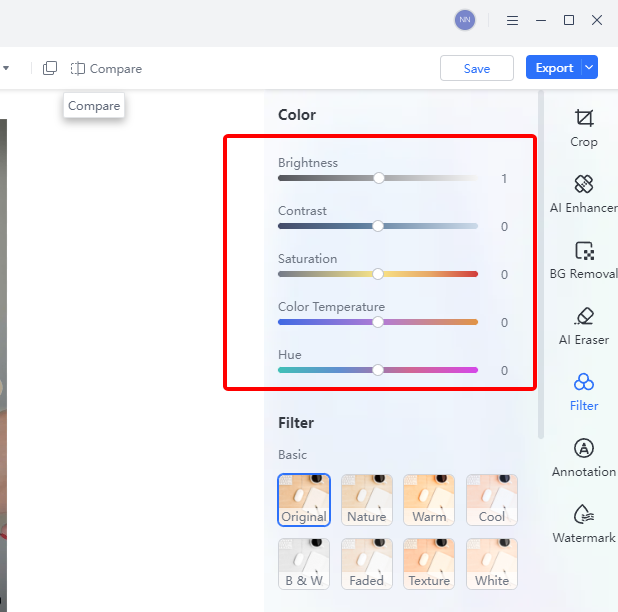
Bước 4 (tùy chọn): Kéo thanh Độ sáng +15, Độ tương phản +20, Độ bão hòa +8 để tạo dấu ấn cá nhân.
Bước 5: Nhấn "Xuất". Chọn PNG để giữ độ trong suốt hoặc JPG với chất lượng 100%. Xong.
Tháng trước, tôi đã giải cứu 87 bức ảnh chụp chợ đêm ở Thái Lan bị thiếu sáng trầm trọng. Nhờ chế độ xử lý hàng loạt + Làm sáng bằng AI, tôi chỉ mất tổng cộng bốn phút. Màu sắc vẫn rực rỡ, độ nhiễu cực thấp, bạn bè tôi cứ ngỡ tôi đã thuê thợ sửa ảnh chuyên nghiệp.
2. Canva

Canva là lựa chọn hàng đầu của tôi khi một bức ảnh tối cần được đưa vào một bài đăng Instagram hoặc trang thuyết trình. Thanh trượt độ sáng nằm ngay cạnh công cụ cắt ảnh, vì vậy chỉ cần một cú kéo nhanh là bức ảnh mờ mịt bỗng trở nên nổi bật trên mẫu thiết kế. Nó thậm chí còn gợi ý điều chỉnh độ tương phản và độ bão hòa cho tôi để không có gì trông bị bạc màu. Hai phút sau, bức ảnh đã sáng bừng, được sắp xếp gọn gàng và sẵn sàng để đăng tải. Vô cùng tiện lợi.
Các bước thực hiện nhanh
Bước 1: Truy cập canva.com. Tải lên. Thả bức ảnh của bạn vào.

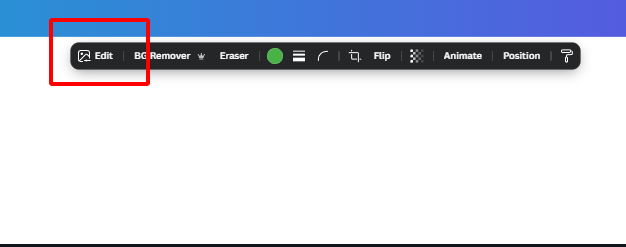
Bước 2: Nhấn vào hình ảnh. Chọn "Chỉnh sửa". Chọn "Điều chỉnh".
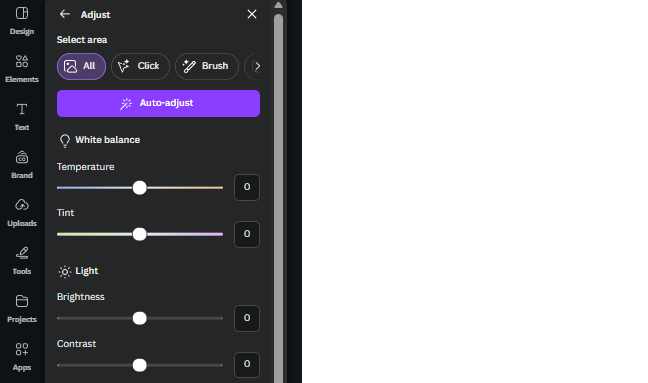
Bước 3: Kéo Độ sáng lên khoảng +40-60, Độ tương phản +20.
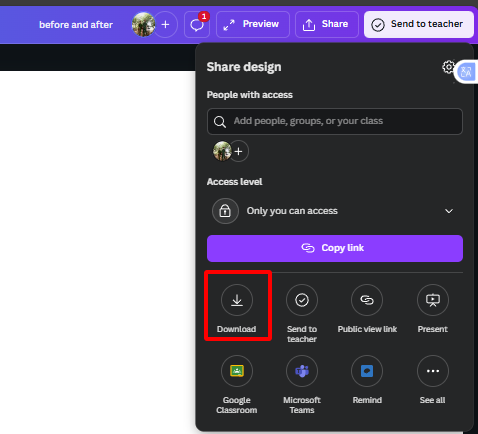
Bước 4: Tải xuống. Không có hình mờ đối với các dự án cá nhân.
3. Fotor

Fotor đã trở thành "vị cứu tinh" của tôi cho những bức ảnh chân dung trong nhà và những khung cảnh đường phố buổi tối, nơi bóng tối bao trùm nửa khuôn mặt. Nút "Cải thiện 1 chạm" sẽ phân tích mọi ngóc ngách u tối và nâng cấp chi tiết mà không gây ra tình trạng nhiễu hạt hay hiện tượng viền tím. Tôi thường sử dụng nó cho những bức ảnh chụp trong bảo tàng hoặc các nhà hàng thiếu sáng, nơi cấm sử dụng đèn flash. Thanh trượt khử sương mù của nó mạnh hơn hầu hết các công cụ miễn phí khác, giúp loại bỏ lớp màng mờ đục mà bạn thường thấy trên camera điện thoại khi chụp đêm.
Các bước thực hiện nhanh
Bước 1: Truy cập fotor.com. Chọn "Chỉnh sửa ảnh".
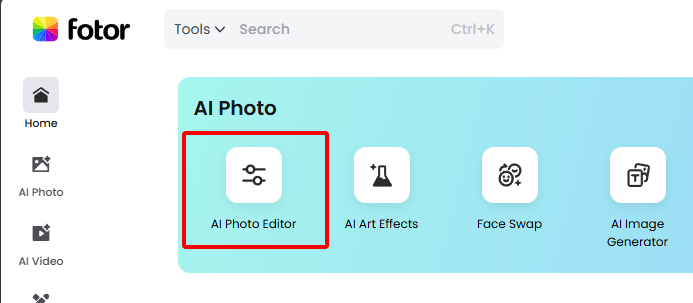
Bước 2: Tải ảnh lên. Chọn "Công cụ AI". Chọn "Cải thiện".
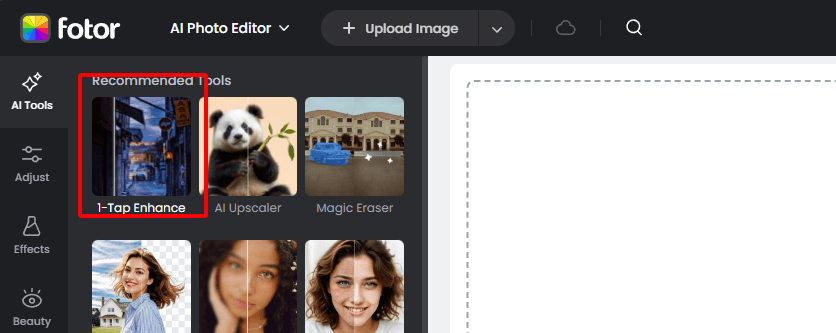
Bước 3: Tinh chỉnh Độ sáng/Phơi sáng. Áp dụng. Lưu lại.

4. PhotoRoom

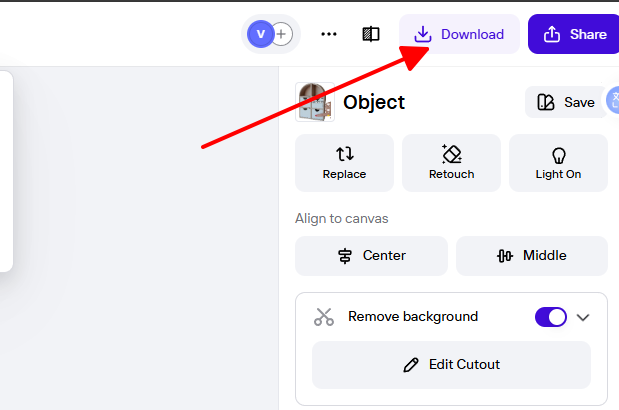
PhotoRoom chính là lý do khiến các danh sách hàng hóa trên Etsy của tôi thay đổi từ phong cách nghiệp dư sang chuyên nghiệp chỉ sau một đêm. Chỉ cần tải một bức ảnh sản phẩm lên bất kỳ nền nào, nhấn "Làm sáng + Xóa nền", và hai giây sau, tôi đã có một món đồ được chiếu sáng hoàn hảo nổi bật trên nền trắng tinh khiết. AI hiểu rõ về các bề mặt phản chiếu và kính, vì vậy trang sức và ốp lưng điện thoại không bao giờ bị mất đi độ lấp lánh khi được làm sáng. Tôi có thể xử lý 30 danh sách hàng hóa trong thời gian mà các công cụ khác chỉ làm được một.
Cách làm sáng ảnh tối miễn phí với PhotoRoom - Chỉ mất 15 giây
Bước 1: Truy cập photoroom.com hoặc mở ứng dụng.

Bước 2: Tải bức ảnh sản phẩm của bạn lên.
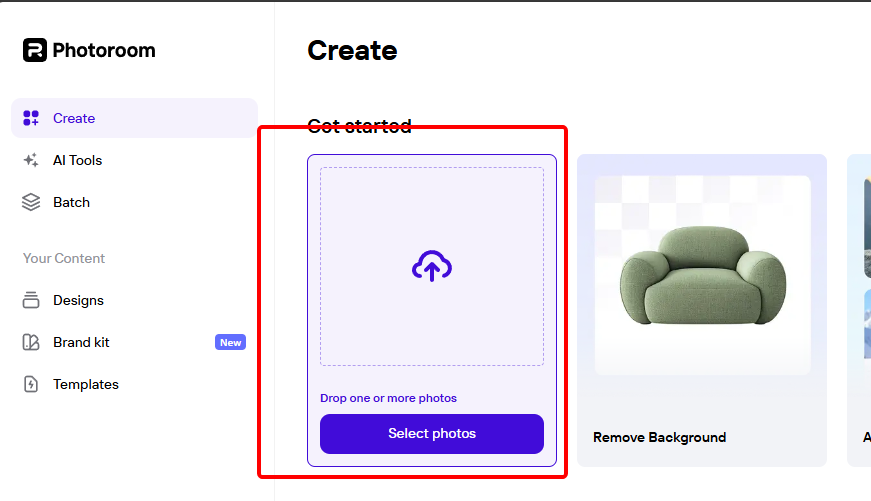
Bước 3: Nhấn vào "Làm sáng + Xóa nền" (hoặc kéo thanh trượt độ sáng trong phần "Tút tát").
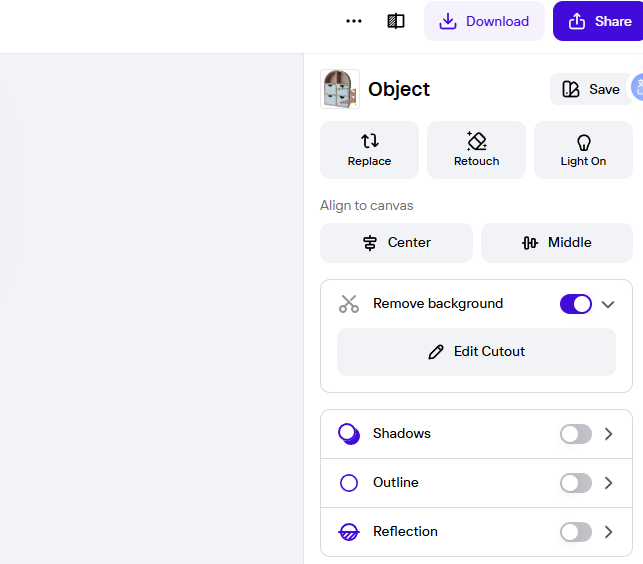
Bước 4: Tải xuống ngay lập tức - nền trắng sắc nét, ánh sáng hoàn hảo.
Tôi đã biến 50 bức ảnh chụp nến thủ công bằng điện thoại đầy mờ nhạt thành những danh sách hàng rực rỡ trên Etsy chỉ trong một giờ nghỉ giải lao. Khách hàng nhận xét rằng chúng trông như được chụp trong "studio chuyên dụng". Thật kỳ diệu.
5. Picsart - Sức mạnh sáng tạo + Xử lý hàng loạt

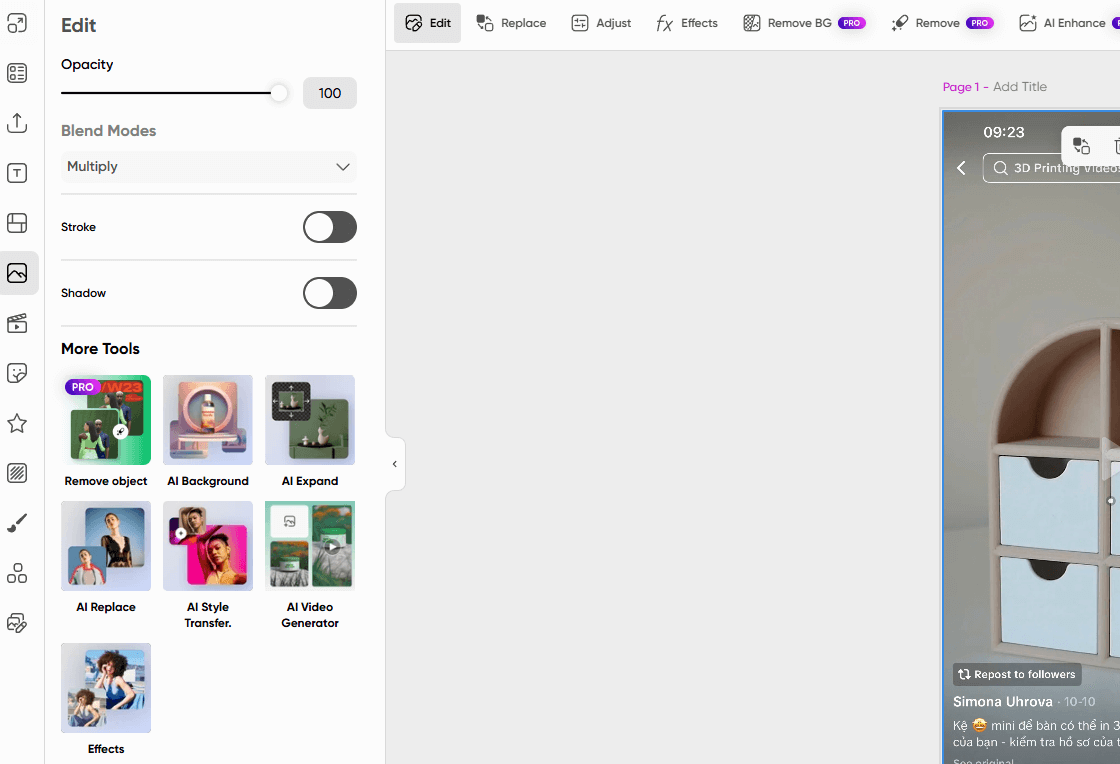
Picsart là nơi tôi tìm đến khi muốn làm sáng 50 bức ảnh du lịch và thêm bộ lọc hoàng hôn cùng một lúc. Ứng dụng di động cho phép tôi chọn cả một album, áp dụng tính năng làm sáng bằng AI, sau đó áp dụng hàng loạt hiệu ứng phân tán hoặc nhãn dán. Các thanh trượt thủ công có thể đẩy lên tới +200, mang lại sự kiểm soát hoàn toàn cho những phong cách đầy ấn tượng. Tính năng "remix" trong cộng đồng rất dễ gây nghiện một khi bạn bắt đầu thấy người khác làm được gì với cùng một bức ảnh thiếu sáng như bạn.
Cách làm sáng ảnh tối miễn phí với Picsart - Chỉ mất 20 giây
Bước 1: Mở picsart.com hoặc ứng dụng → Chọn "Chỉnh sửa".

Bước 2: Tải lên hoặc chọn nhiều ảnh cùng lúc.

Bước 3: Nhấn "Công cụ" → "Điều chỉnh" → kéo Độ sáng lên +50-80 (hoặc nhấn "Cải thiện bằng AI" trước).
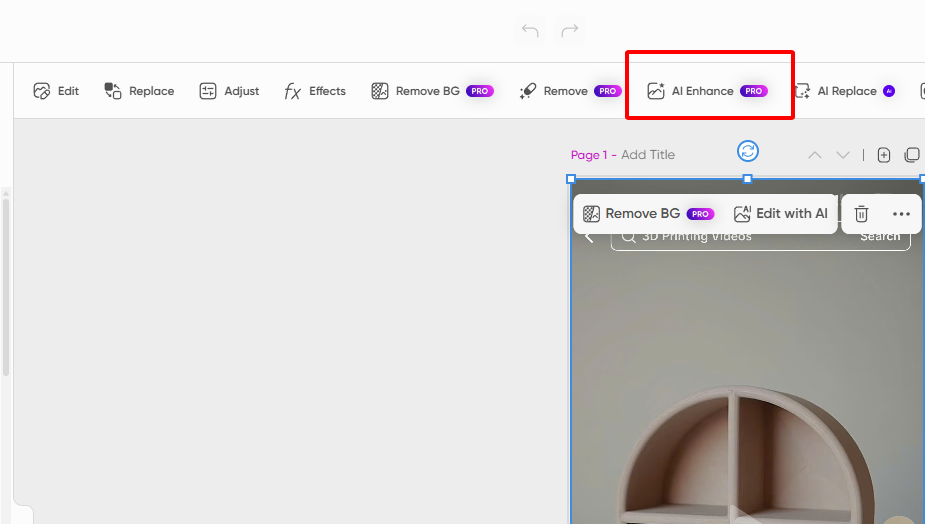
Bước 4: Thêm một bộ lọc nếu bạn muốn phá cách → "Áp dụng cho tất cả" → Lưu mà không có hình mờ sau khi xem quảng cáo nhanh.
Tôi đã biến 60 bức ảnh chụp một Berlin đầy mưa thành những bưu thiếp rực rỡ nắng vàng chỉ trong một chuyến đi tàu. Bạn bè hỏi tôi dùng máy ảnh gì. Tôi bảo họ, chỉ cần Picsart và một cái lướt tay.
Phần 2: Mẹo chuyên nghiệp để tránh thảm họa ảnh bạc màu
Sau khi đã làm sáng hàng ngàn bức ảnh, đây là những bí quyết thực sự hiệu quả:
Phần 3: Bảng so sánh - Chọn "vũ khí" của bạn (2025)
| Tên công cụ | Hỗ trợ AI | Điều khiển thủ công | Nền tảng | Độ dễ dùng | Phù hợp nhất cho |
|---|---|---|---|---|---|
| WPS Photos | 5/5 | 4/5 | Web / Win / Mac / Linux / Di động | 5/5 | Dùng hàng ngày + Xử lý hàng loạt |
| Canva | 3/5 | 4/5 | Chỉ Web | 5/5 | Đồ họa mạng xã hội |
| Fotor | 4/5 | 4/5 | Web + Ứng dụng | 4/5 | Khôi phục vùng tối |
| PhotoRoom | 4/5 | 2/5 | Web + Di động | 5/5 | Ảnh sản phẩm |
| Picsart | 4/5 | 5/5 | Web + Di động | 4/5 | Chỉnh sửa hàng loạt sáng tạo |
Câu hỏi thường gặp - Trả lời trực tiếp
Q1: Cách nào dễ nhất để làm sáng ảnh trực tuyến?
A: WPS Photos phiên bản web. Chỉ cần kéo ảnh, nhấn "Làm sáng bằng AI", hoàn tất chỉ trong 5 giây.
Q2: Làm thế nào tôi có thể làm sáng ảnh tối mà không làm giảm chất lượng?
A: Hãy sử dụng các công cụ AI có khả năng nhận diện lược đồ (histogram) như WPS Photos hoặc Fotor. Chúng nâng sáng vùng tối một cách có chọn lọc thay vì làm cháy toàn bộ bức ảnh.
Q3: Tôi có thể làm sáng nhiều ảnh cùng một lúc không?
A: Chắc chắn rồi. Phiên bản WPS Photos cho máy tính có thể xử lý hơn 200 tệp trong một lượt.
Q4: Việc làm sáng bằng AI có tốt hơn dùng thanh trượt thủ công không?
A: Xét về tốc độ và độ an toàn thì câu trả lời là có. AI bảo vệ các vùng sáng (highlights) tốt hơn hầu hết người dùng thông thường trong lần thử đầu tiên.
Q5: Những công cụ này có sửa được ảnh quét cũ bị ố vàng không?
A: AI của WPS Photos tự động loại bỏ sắc vàng và cân bằng lại các màu sắc bị phai nhạt. Kết quả thu được trông sẽ "trẻ" lại tới 30 tuổi.
Q6: Có công cụ nào thực sự miễn phí, không quảng cáo VÀ không hình mờ không?
A: Đó chính là WPS Photos trên cả web và máy tính. Sạch sẽ, không giới hạn và miễn phí vĩnh viễn.

'%3e%3cpath%20d='M19.9911%204.11386V6.471H18.5894C18.0775%206.471%2017.7322%206.57814%2017.5536%206.79243C17.3751%207.00671%2017.2858%207.32814%2017.2858%207.75671V9.44421H19.9019L19.5536%2012.0871H17.2858V18.8639H14.5536V12.0871H12.2769V9.44421H14.5536V7.49779C14.5536%206.39064%2014.8632%205.53201%2015.4822%204.92189C16.1013%204.31177%2016.9257%204.00671%2017.9554%204.00671C18.8304%204.00671%2019.509%204.04243%2019.9911%204.11386Z'%20fill='%23333333'/%3e%3c/g%3e%3cdefs%3e%3cclipPath%20id='clip0_2938_8199'%3e%3crect%20width='16'%20height='16'%20fill='white'%20transform='translate(8%204.00671)'/%3e%3c/clipPath%3e%3c/defs%3e%3c/svg%3e)
'%3e%3cpath%20d='M17.5237%2010.7813L23.4811%204H22.0699L16.8949%209.88693L12.7648%204H8L14.2469%2012.9029L8%2020.0133H9.4112L14.8725%2013.7952L19.2352%2020.0133H24M9.92053%205.04213H12.0885L22.0688%2019.0224H19.9003'%20fill='%23333333'/%3e%3c/g%3e%3cdefs%3e%3cclipPath%20id='clip0_2938_8200'%3e%3crect%20width='16'%20height='16.0134'%20fill='white'%20transform='translate(8%204)'/%3e%3c/clipPath%3e%3c/defs%3e%3c/svg%3e)


