

'%3e%3cpath%20d='M8%200C12.4183%200%2016%203.58172%2016%208C16%2012.4183%2012.4183%2016%208%2016C3.58172%2016%200%2012.4183%200%208C0%203.58172%203.58172%200%208%200ZM11.6162%204.38379C11.2257%203.99337%2010.5927%203.99338%2010.2021%204.38379L8%206.58594L5.79785%204.38379C5.40732%203.99334%204.77429%203.99329%204.38379%204.38379C3.99331%204.77429%203.99335%205.40733%204.38379%205.79785L6.58594%208L4.38379%2010.2021C3.99348%2010.5927%203.99341%2011.2257%204.38379%2011.6162C4.77426%2012.0066%205.40734%2012.0065%205.79785%2011.6162L8%209.41406L10.2021%2011.6162C10.5927%2012.0066%2011.2257%2012.0067%2011.6162%2011.6162C12.0067%2011.2257%2012.0066%2010.5927%2011.6162%2010.2021L9.41406%208L11.6162%205.79785C12.0066%205.40735%2012.0066%204.77429%2011.6162%204.38379Z'%20fill='%23080E17'%20fill-opacity='0.46'/%3e%3c/g%3e%3cdefs%3e%3cclipPath%20id='clip0_3761_713'%3e%3crect%20width='16'%20height='16'%20fill='white'/%3e%3c/clipPath%3e%3c/defs%3e%3c/svg%3e)



'%3e%3cpath%20fill-rule='evenodd'%20clip-rule='evenodd'%20d='M21.4999%2010.9993C21.4999%205.20009%2016.7986%200.498901%2010.9993%200.498901C5.19994%200.498901%200.498657%205.20009%200.498657%2010.9993C0.498657%2016.2404%204.33858%2020.5844%209.35855%2021.3722V14.0346H6.69238V10.9993H9.35855V8.68594C9.35855%206.05427%2010.9262%204.60062%2013.3248%204.60062C14.4736%204.60062%2015.6753%204.80571%2015.6753%204.80571V7.38979H14.3512C13.0468%207.38979%2012.64%208.19921%2012.64%209.0296V10.9993H15.5523L15.0867%2014.0346H12.64V21.3722C17.66%2020.5844%2021.4999%2016.2404%2021.4999%2010.9993Z'%20fill='%231568EA'/%3e%3c/g%3e%3c/svg%3e)


'%3e%3cpath%20d='M2.42045%2022.1876H6.31818V12.7217L0.75%208.54553V20.5171C0.75%2021.4414%201.49892%2022.1876%202.42045%2022.1876Z'%20fill='%234285F4'/%3e%3cpath%20d='M19.682%2022.1876H23.5797C24.5041%2022.1876%2025.2502%2021.4387%2025.2502%2020.5171V8.54553L19.682%2012.7217'%20fill='%2334A853'/%3e%3cpath%20d='M19.682%205.48293V12.7216L25.2502%208.54543V6.31816C25.2502%204.25236%2022.8921%203.07469%2021.2411%204.31361'%20fill='%23FBBC04'/%3e%3cpath%20d='M6.31824%2012.7217V5.48303L13.0001%2010.4944L19.6819%205.48303V12.7217L13.0001%2017.733'%20fill='%23EA4335'/%3e%3cpath%20d='M0.75%206.31816V8.54543L6.31818%2012.7216V5.48293L4.75909%204.31361C3.10534%203.07469%200.75%204.25236%200.75%206.31816Z'%20fill='%23C5221F'/%3e%3c/g%3e%3cdefs%3e%3cclipPath%20id='clip0_2954_7305'%3e%3crect%20width='24.5'%20height='18.375'%20fill='white'%20transform='translate(0.75%203.8125)'/%3e%3c/clipPath%3e%3c/defs%3e%3c/svg%3e)


Định dạng CR3 của Canon mang lại chất lượng ảnh RAW vượt trội, nhưng khả năng tương thích hạn chế của nó thường gây ra không ít trở ngại và phiền toái trong quy trình làm việc hàng ngày. Nhiều người dùng cảm thấy khó khăn khi tìm kiếm một giải pháp đáng tin cậy, bởi vô số công cụ miễn phí hiện nay thường làm giảm chất lượng hình ảnh, chèn watermark khó chịu hoặc làm phức tạp hóa việc xử lý hàng loạt. Điều này thật sự gây ức chế khi tất cả những gì bạn cần chỉ là một file JPG sắc nét, chính xác và chuyên nghiệp để chỉnh sửa nhanh hoặc chia sẻ ngay lập tức.
Vậy, làm thế nào để chuyển đổi CR3 sang JPG một cách dễ dàng, hoàn toàn miễn phí mà không làm giảm chất lượng? Trong hướng dẫn này, tôi sẽ giới thiệu các trình chuyển đổi miễn phí hiệu quả nhất và mang đến một giải pháp chỉnh sửa tích hợp đột phá giúp tối giản hóa toàn bộ quy trình làm việc sau khi chuyển đổi.


Phần 1. Cách chuyển đổi CR3 sang JPG trực tuyến
Các trình chuyển đổi trực tuyến là giải pháp nhanh nhất cho những người dùng thỉnh thoảng mới cần chuyển file CR3 thành định dạng JPG phổ biến mà không muốn cài đặt phần mềm. Các công cụ này hoạt động trực tiếp trên trình duyệt, hỗ trợ tải lên nhanh chóng, cực kỳ lý tưởng nếu bạn đang tìm kiếm một công cụ chuyển đổi CR3 sang JPG trực tuyến miễn phí, không yêu cầu đăng ký hay thiết lập phức tạp. Quan trọng nhất, chúng vẫn duy trì được chất lượng đầu ra tốt cho các nhu cầu sử dụng thông thường, đồng thời cung cấp các tùy chọn chuyển đổi hàng loạt cơ bản.

Dưới đây là hướng dẫn chi tiết từng bước về cách chuyển đổi CR3 sang JPG bằng FreeConvert, cùng với bảng so sánh ba nền tảng chuyển đổi CR3 phổ biến hiện nay.
Cách chuyển đổi CR3 sang JPG bằng FreeConvert
FreeConvert là một trình chuyển đổi trực tuyến đa năng nổi tiếng với giao diện đơn giản và chất lượng đầu ra đáng tin cậy. Công cụ này hỗ trợ tốt các tệp CR3 và có thể truy cập được trên cả trình duyệt máy tính và thiết bị di động.
Bước 1: Truy cập trang chuyển đổi CR3 sang JPG của FreeConvert
Đi tới: https://www.freeconvert.com/cr3-to-jpg
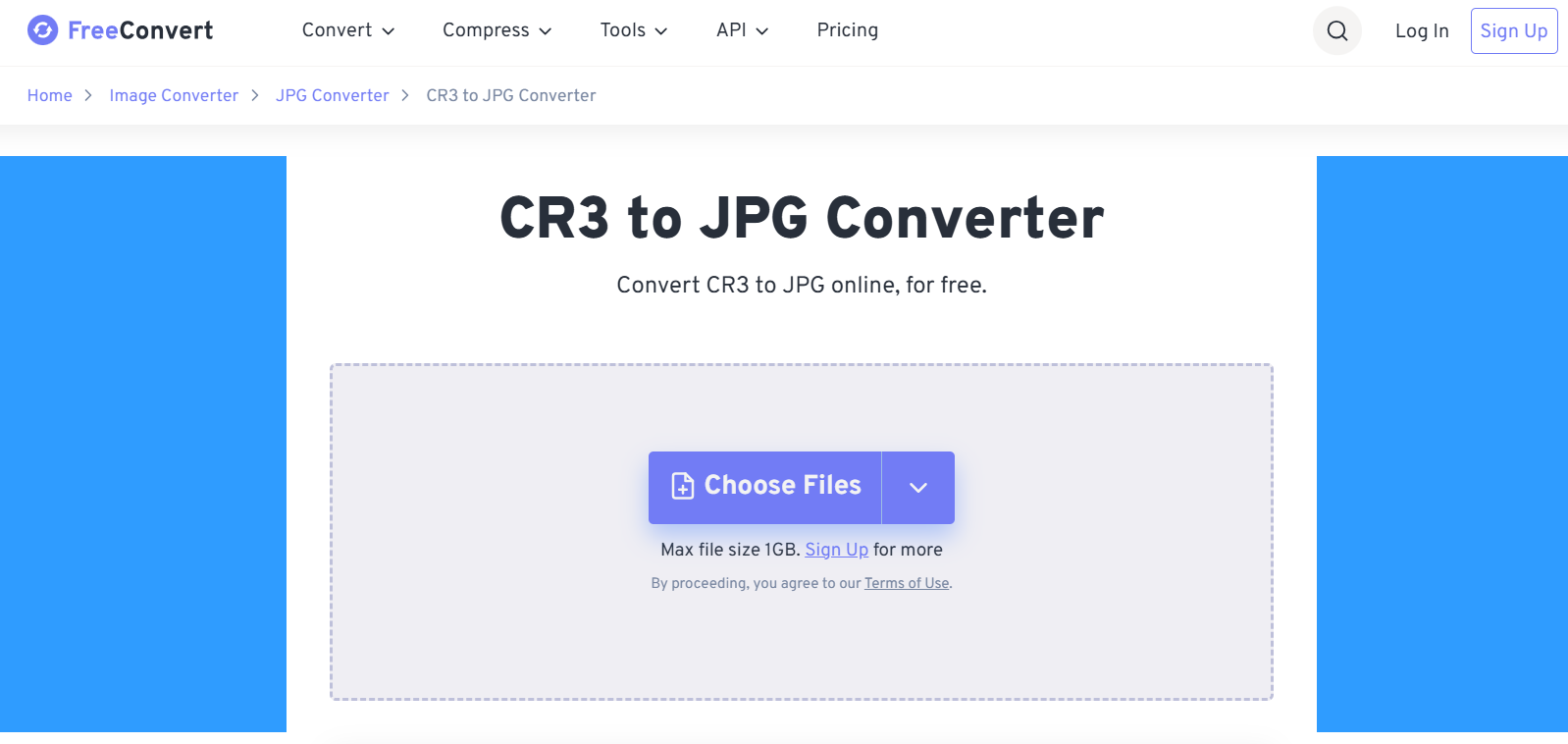
Bước 2: Tải lên tệp CR3 của bạn
Nhấp vào Chọn tệp (Choose Files) và chọn hình ảnh Canon CR3 từ máy tính hoặc thiết bị của bạn.
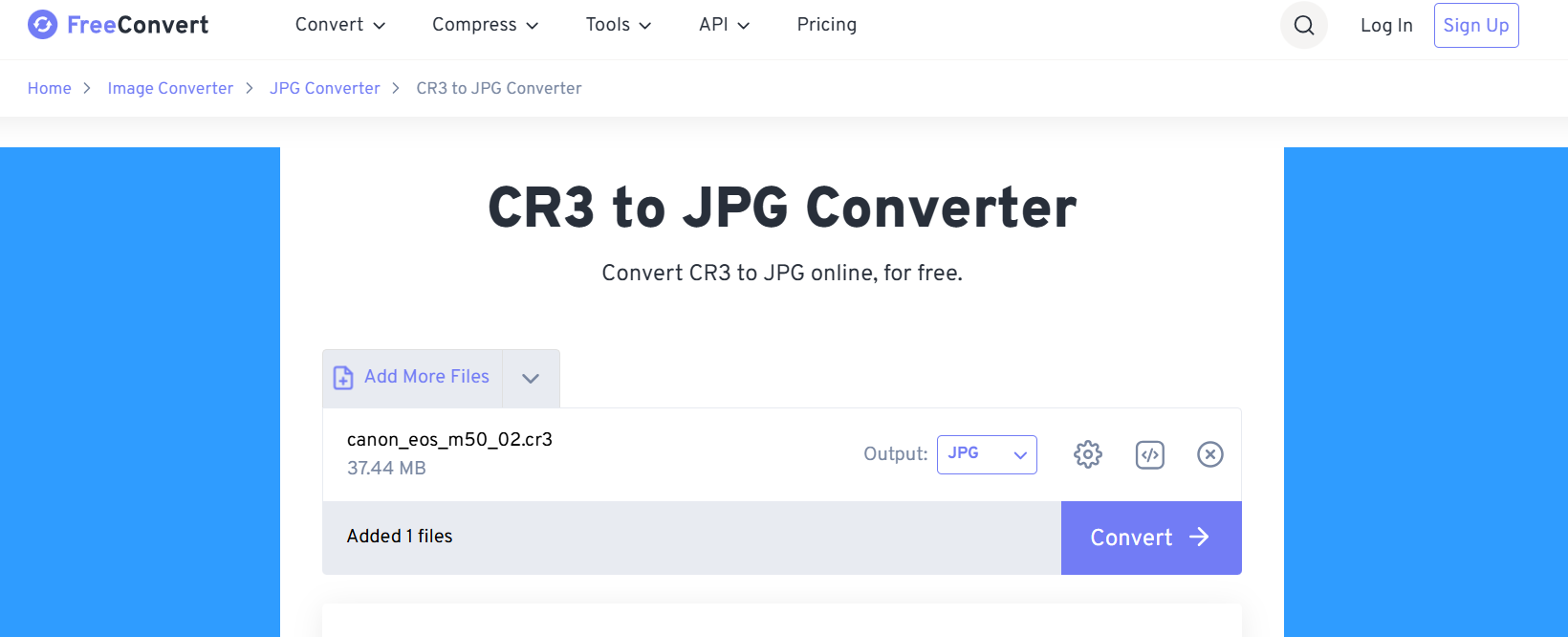
Bước 3: Chuyển đổi tệp
Nhấn Chuyển đổi sang JPG (Convert to JPG) và chờ FreeConvert xử lý tệp tin của bạn.
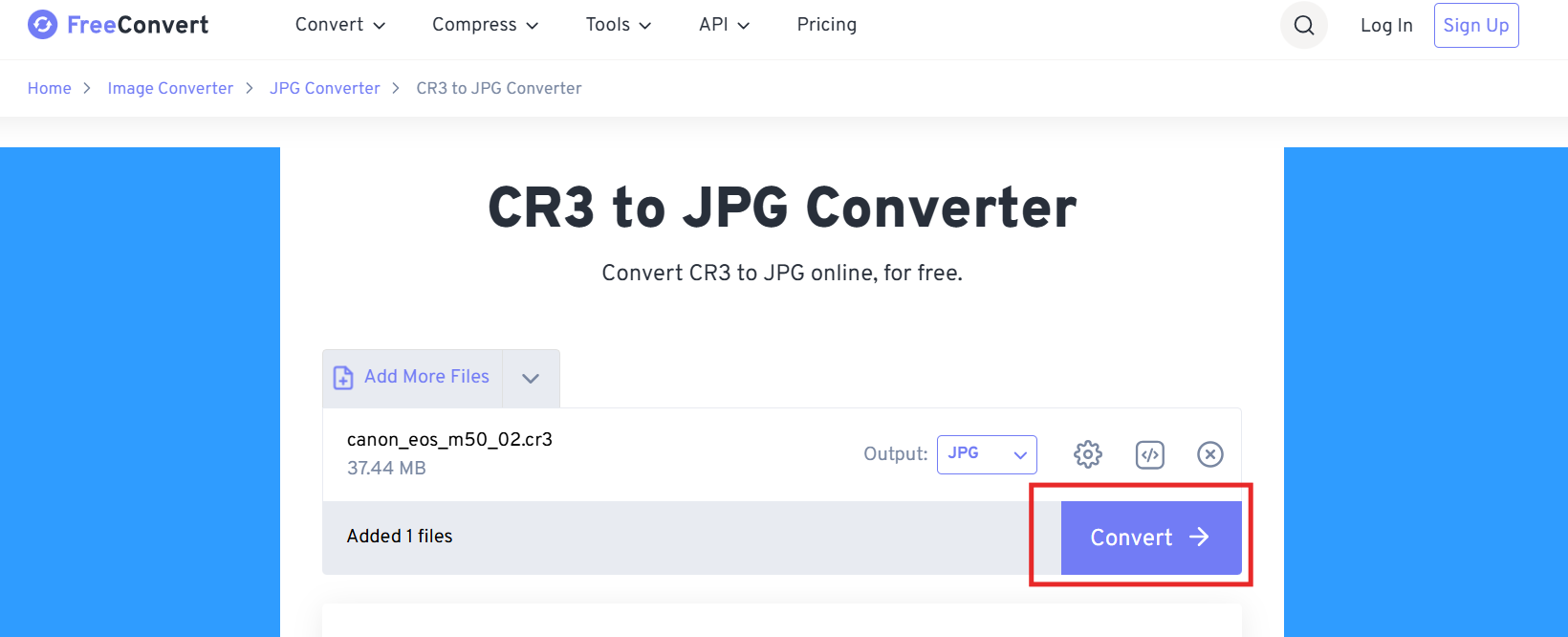
Bước 4: Tải xuống tệp JPG
Sau khi quá trình chuyển đổi hoàn tất, nhấp vào Tải xuống (Download) để lưu phiên bản JPG về thiết bị của bạn.
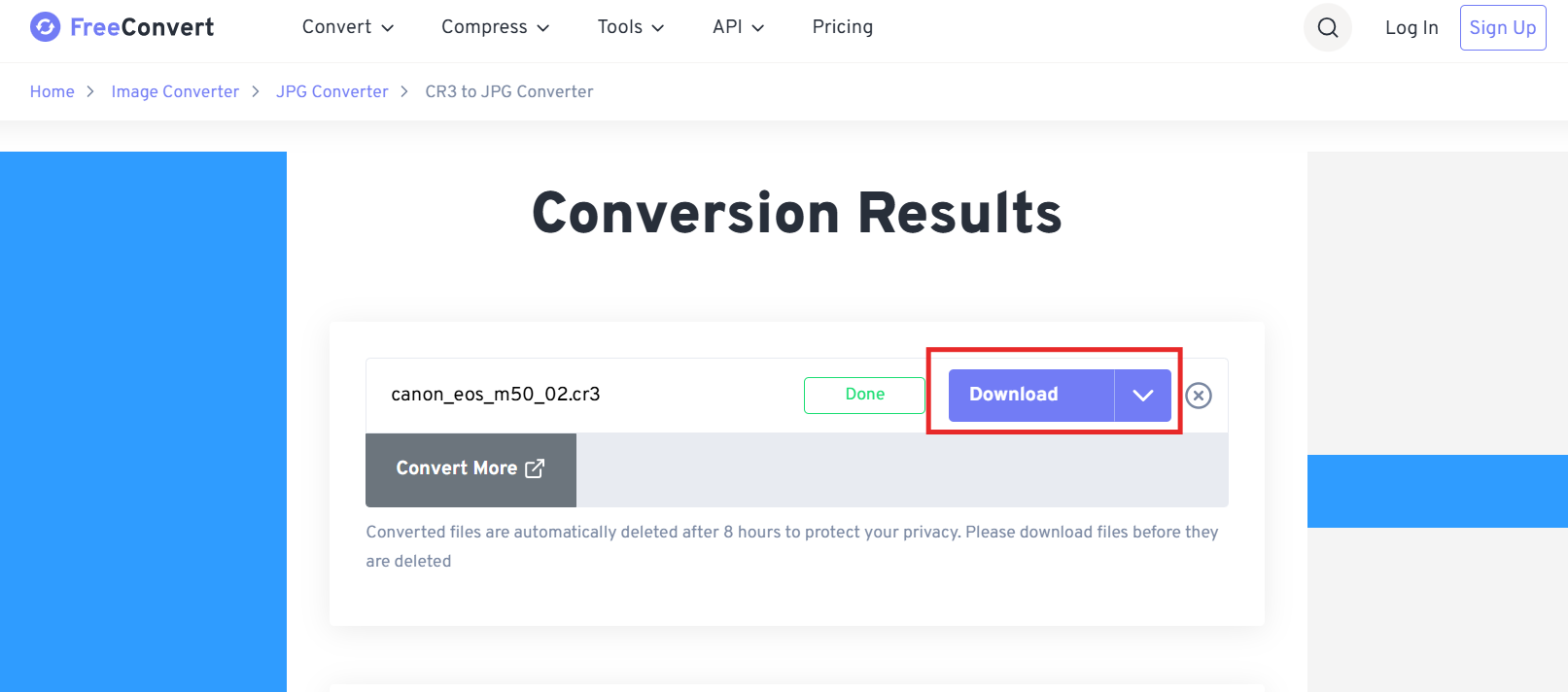
So sánh các trình chuyển đổi CR3 trực tuyến phổ biến
| Công cụ | Độ dễ sử dụng | Chất lượng đầu ra | Chuyển đổi hàng loạt | Giới hạn kích thước | Tốc độ xử lý |
|---|---|---|---|---|---|
| FreeConvert | Rất dễ | Cao | Có | Giới hạn thoải mái | Nhanh |
| CloudConvert | Dễ nhưng nhiều cài đặt | Xuất sắc | Có | Hạn chế với bản miễn phí | Trung bình |
| Zamzar | Dễ | Tốt | Có | Giới hạn thấp cho bản miễn phí | Trung bình |
Các nền tảng này cung cấp khả năng chuyển đổi đáng tin cậy khi mục tiêu của bạn chỉ đơn thuần là chuyển đổi CR3 sang JPG. Tuy nhiên, chúng thiếu các tính năng chỉnh sửa tích hợp. Nếu bạn muốn cải thiện chất lượng ảnh JPG, nâng cấp độ nét, xóa vật thể hoặc chuẩn bị hình ảnh cho bài thuyết trình và tài liệu, bạn sẽ cần một công cụ bổ trợ. Điều này mở ra một quy trình làm việc hiệu quả hơn khi sử dụng WPS AI Photo Editor.
Trải nghiệm của tôi với các trình chuyển đổi trực tuyến
Khi tôi chuyển đổi CR3 sang JPG để chia sẻ nhanh, các công cụ trực tuyến như FreeConvert và CloudConvert thường là lựa chọn ưu tiên vì không cần thiết lập và xử lý các file RAW tốt hơn mong đợi. Tuy nhiên, tôi thường thấy mình cần thực hiện các chỉnh sửa đơn giản sau đó, như điều chỉnh độ phơi sáng, xóa các chi tiết gây nhiễu hoặc chuẩn bị hình ảnh cho mục đích chuyên nghiệp. Đây chính là lúc quy trình trở nên rời rạc, đó là lý do tại sao một giải pháp chỉnh sửa tích hợp trở nên vô cùng giá trị. Tôi sẽ giải thích về sự cải tiến quy trình này trong phần tiếp theo.
Phần 2. Cách chỉnh sửa file JPG đã chuyển đổi bằng WPS AI Photo Editor
Mặc dù các trình chuyển đổi CR3 chuyên dụng rất hữu ích để xử lý file nhanh chóng, nhưng nhiều người dùng cần nhiều hơn là chỉ chuyển đổi đơn thuần. Sau khi có file JPG, việc điều chỉnh ánh sáng, tăng cường độ rõ nét, xóa các thành phần không mong muốn hoặc chuẩn bị hình ảnh cho tài liệu và bài thuyết trình là nhu cầu rất phổ biến. Đây chính là lúc một giải pháp tích hợp thông minh phát huy hiệu quả vượt trội so với việc sử dụng các trình chuyển đổi độc lập.

WPS Office, vốn được biết đến rộng rãi là một bộ ứng dụng văn phòng nhẹ và đa năng, nay cung cấp trình chỉnh sửa ảnh AI (AI Photo Editor) mang các công cụ nâng cao hình ảnh chuyên nghiệp trực tiếp vào không gian làm việc của bạn. Bằng cách kết hợp chuyển đổi file (qua dịch vụ trực tuyến) với khả năng chỉnh sửa mạnh mẽ nhờ công nghệ AI trong WPS, bạn sẽ có một quy trình làm việc liền mạch mà không cần chuyển đổi giữa nhiều ứng dụng khác nhau. Điều này đặc biệt hữu ích cho người dùng Windows hoặc Android, nơi các phần mềm chuyển đổi CR3 sang JPG truyền thống cho Windows 10 thường mang lại cảm giác nặng nề hoặc quá phức tạp.
Dưới đây là hướng dẫn chi tiết về cách chỉnh sửa file JPG đã chuyển đổi của bạn bằng WPS AI Photo Editor.
Cách chỉnh sửa file JPG đã chuyển đổi bằng WPS AI Photo Editor
Bạn có thể bắt đầu quá trình này sau khi sử dụng bất kỳ phương pháp nào từ Phần 1 để chuyển đổi CR3 sang JPG.
Bước 1: Mở hình ảnh JPG của bạn
Mở hình ảnh đã chuyển đổi trong WPS Photos.
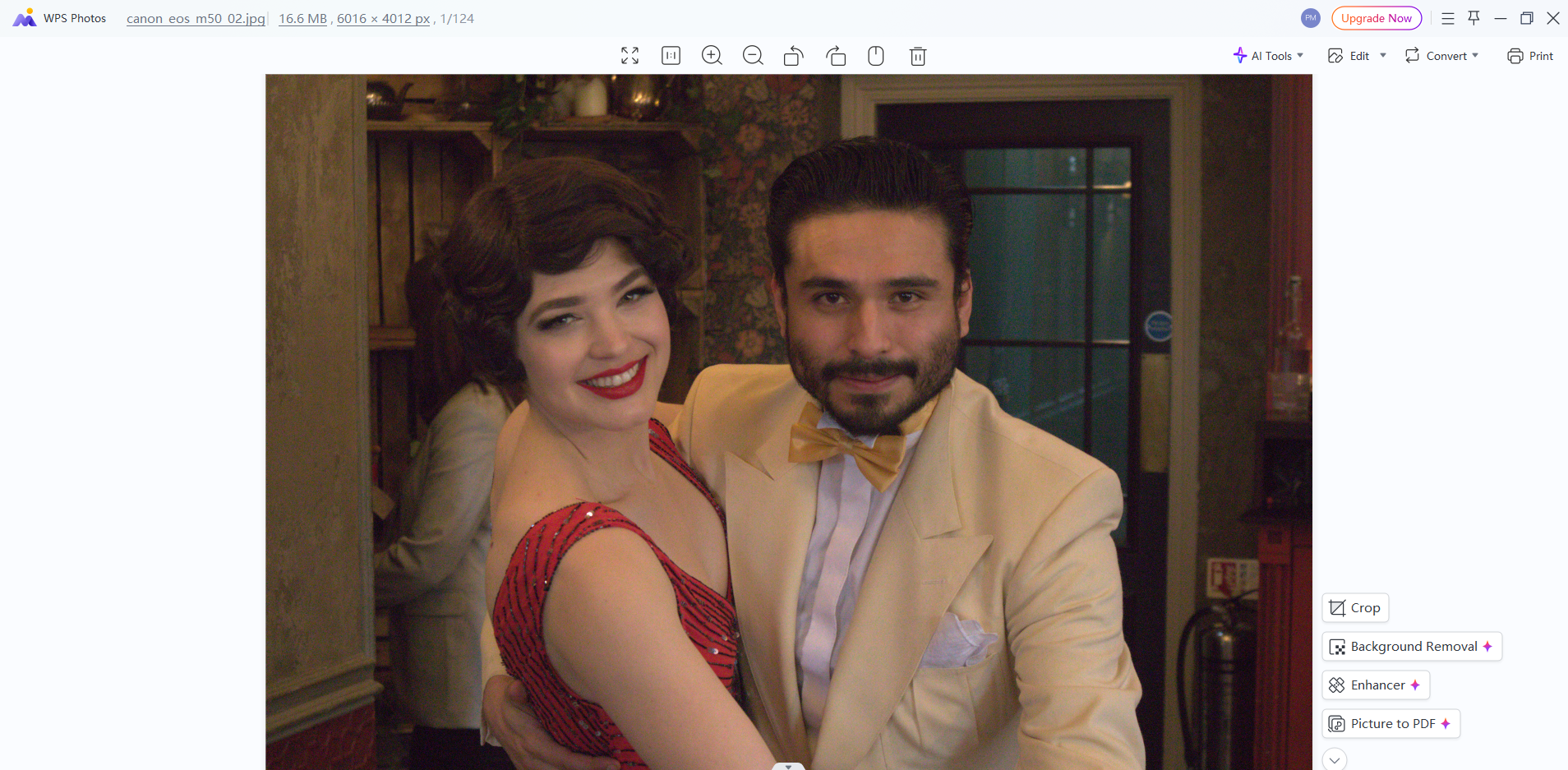
Bước 2: Áp dụng các tính năng nâng cấp AI
Nhấp vào Chỉnh sửa (Edit) và sử dụng các tính năng như Nâng cao (Enhance), Xóa phông nền (Background Removal), Xóa vật thể (Object Eraser) và Chuyển đổi phong cách (Style Transfer) tùy theo nhu cầu của bạn.
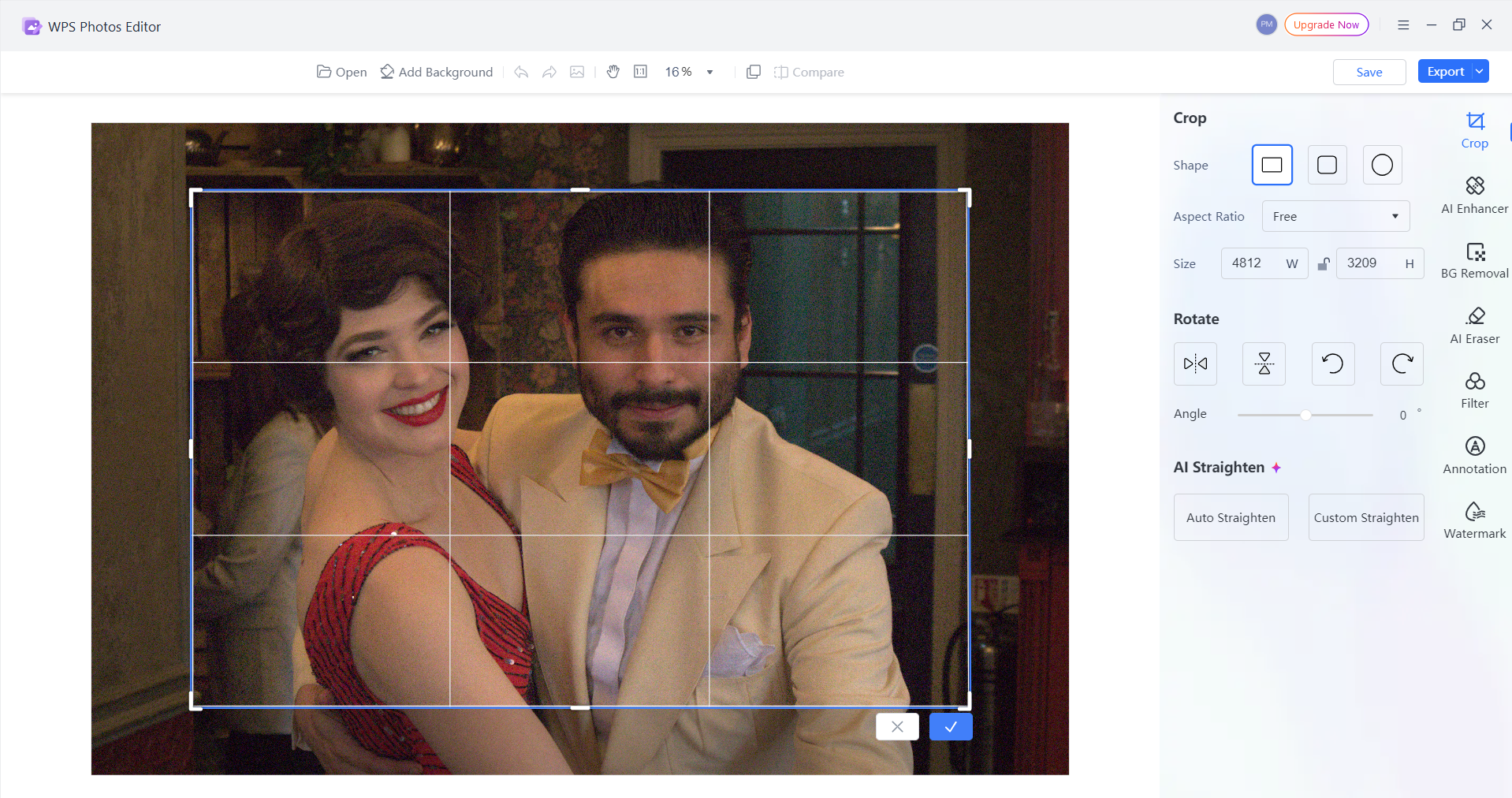
Bước 3: Tải xuống hình ảnh đã chỉnh sửa
Lưu kết quả cuối cùng và sử dụng trực tiếp trong WPS Writer, WPS Presentation hoặc WPS Spreadsheets.
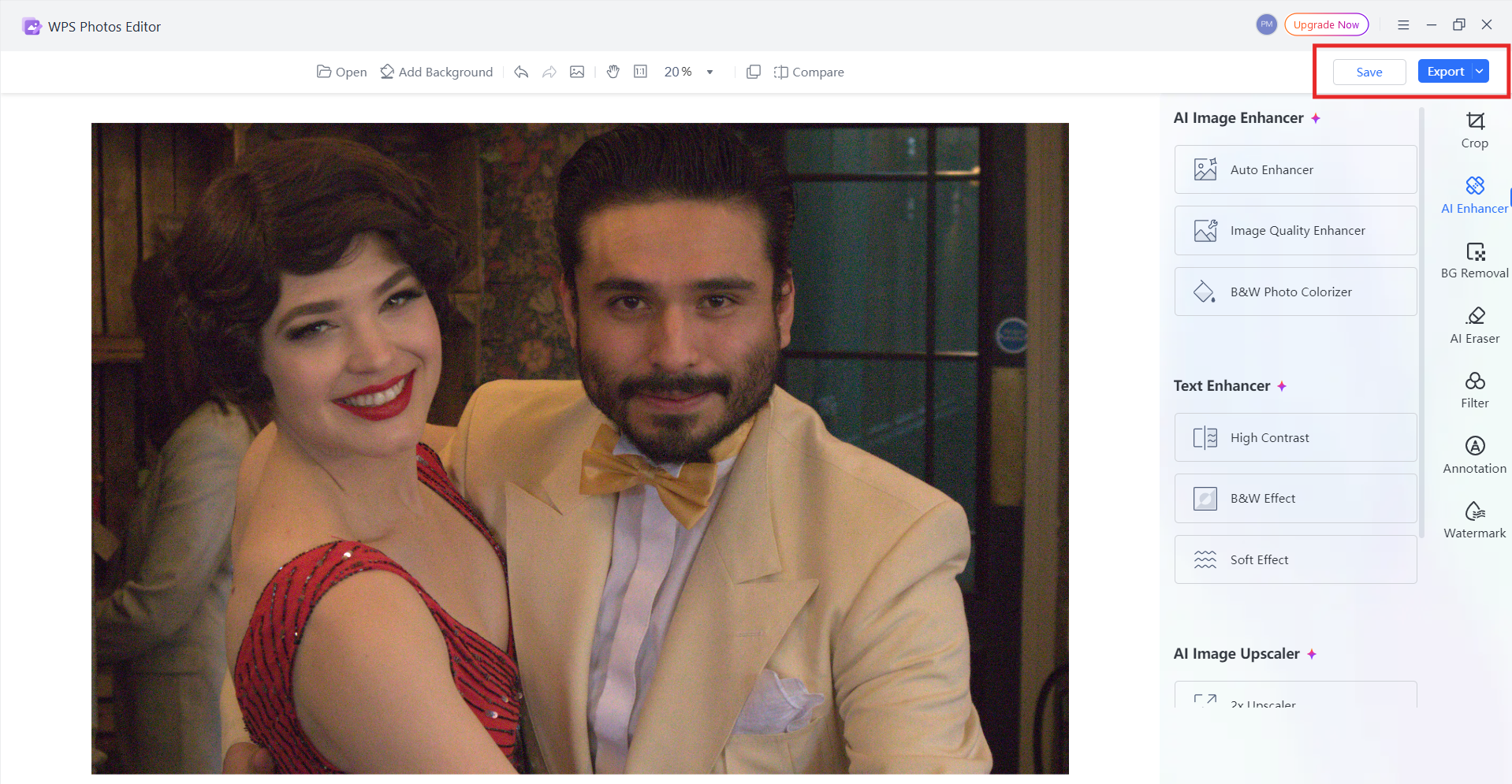
So sánh WPS AI Photo Editor với các công cụ chỉnh sửa khác
| Công cụ | Trọng tâm | Ưu điểm chính | Tính năng AI | Chi phí |
|---|---|---|---|---|
| WPS AI Photo Editor | Chỉnh sửa & quy trình tài liệu | Tích hợp sâu với bộ công cụ văn phòng | Nâng cao ảnh, Xóa vật thể, Xóa nền AI, Chuyển đổi phong cách | Tiết kiệm chi phí |
| Adobe Lightroom | Chỉnh sửa ảnh chuyên nghiệp | Kiểm soát màu sắc và RAW nâng cao | Masking AI, preset thích ứng | Đăng ký trả phí cao |
| PicFlow | Chuyển đổi cơ bản + chỉnh sửa nhẹ | Dễ dàng sử dụng trên trình duyệt | Các tùy chọn nâng cao hạn chế | Các gói Miễn phí / Trả phí |
WPS nổi bật vì nó khéo léo kết hợp khả năng chỉnh sửa hình ảnh với các tác vụ văn phòng hàng ngày. Sau khi chuyển đổi CR3 sang JPG, bạn có thể làm đẹp hình ảnh của mình ngay lập tức và chèn trực tiếp vào tài liệu mà không cần đổi nền tảng, một lợi ích tuyệt vời cho sinh viên, chuyên gia và những người sáng tạo nội dung.
Trải nghiệm của tôi với WPS AI Photo Editor
Kể từ khi tôi bắt đầu sử dụng WPS AI để chỉnh sửa sau chuyển đổi, tôi nhận ra mình đã lãng phí bao nhiêu thời gian cho việc nhảy qua lại giữa các công cụ riêng biệt. Ngay cả đối với những điều chỉnh đơn giản, như sửa ánh sáng hoặc xóa bỏ các vật thể nhỏ gây mất tập trung, các tính năng AI xử lý công việc rất nhanh chóng mà không làm người dùng choáng ngợp với các thông số kỹ thuật phức tạp. Tôi cũng đánh giá cao việc những hình ảnh đã chỉnh sửa có thể được thả trực tiếp vào WPS Writer hoặc Presentation một cách mượt mà, điều này cực kỳ hữu ích khi cần chuẩn bị báo cáo hoặc slide ngay sau khi chuyển đổi các tệp CR3 của mình.
Phần 3. Tại sao nên chọn WPS AI cho quy trình làm việc sau chuyển đổi của bạn
Sau khi chuyển đổi tệp CR3 sang JPG bằng trình chuyển đổi trực tuyến, thách thức tiếp theo là tinh chỉnh hình ảnh cho mục đích sử dụng thực tế, cho dù đó là nâng cao chất lượng, xóa chi tiết thừa hay chuẩn bị hình ảnh cho báo cáo và thuyết trình. Đây chính là lúc WPS AI Photo Editor trở thành một phần vô giá trong quy trình làm việc của bạn. Là một phần của hệ sinh thái WPS Office, nó cung cấp khả năng chỉnh sửa bằng AI ngay bên trong nền tảng mà bạn đã sử dụng để soạn thảo, thuyết trình và quản lý dữ liệu.
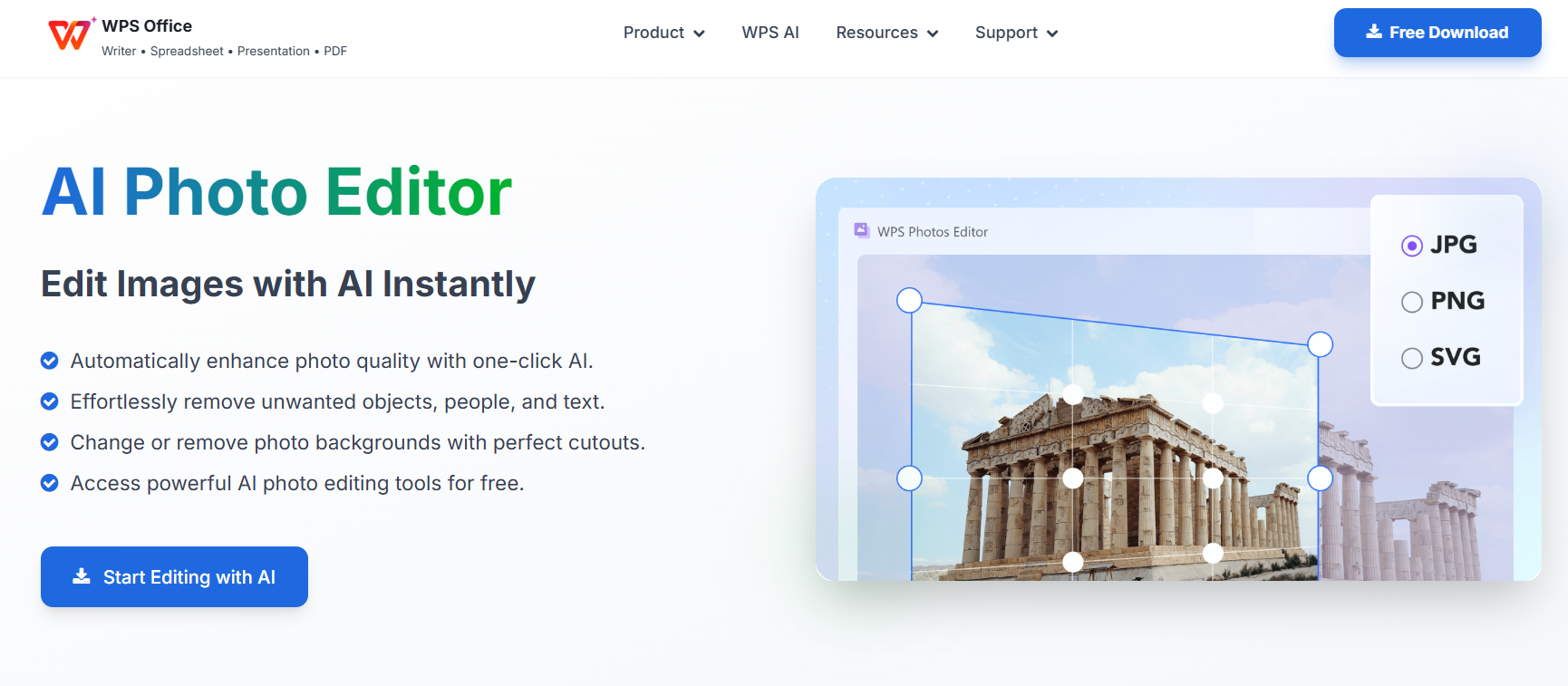
Cách tiếp cận tích hợp này giải quyết một vấn đề phổ biến: phải phụ thuộc vào một công cụ để chuyển đổi, một công cụ khác để chỉnh sửa và một công cụ khác nữa để chèn hình ảnh vào tài liệu. Với WPS, bạn thực hiện các chỉnh sửa và tiếp tục công việc của mình trong cùng một môi trường, mà không cần tải về các gói phần mềm chuyển đổi CR3 sang JPG nặng nề hay các nền tảng chỉnh sửa chuyên nghiệp đôi khi là quá mức cần thiết cho các nhu cầu hàng ngày.
Tổng quan về WPS AI Photo Editor
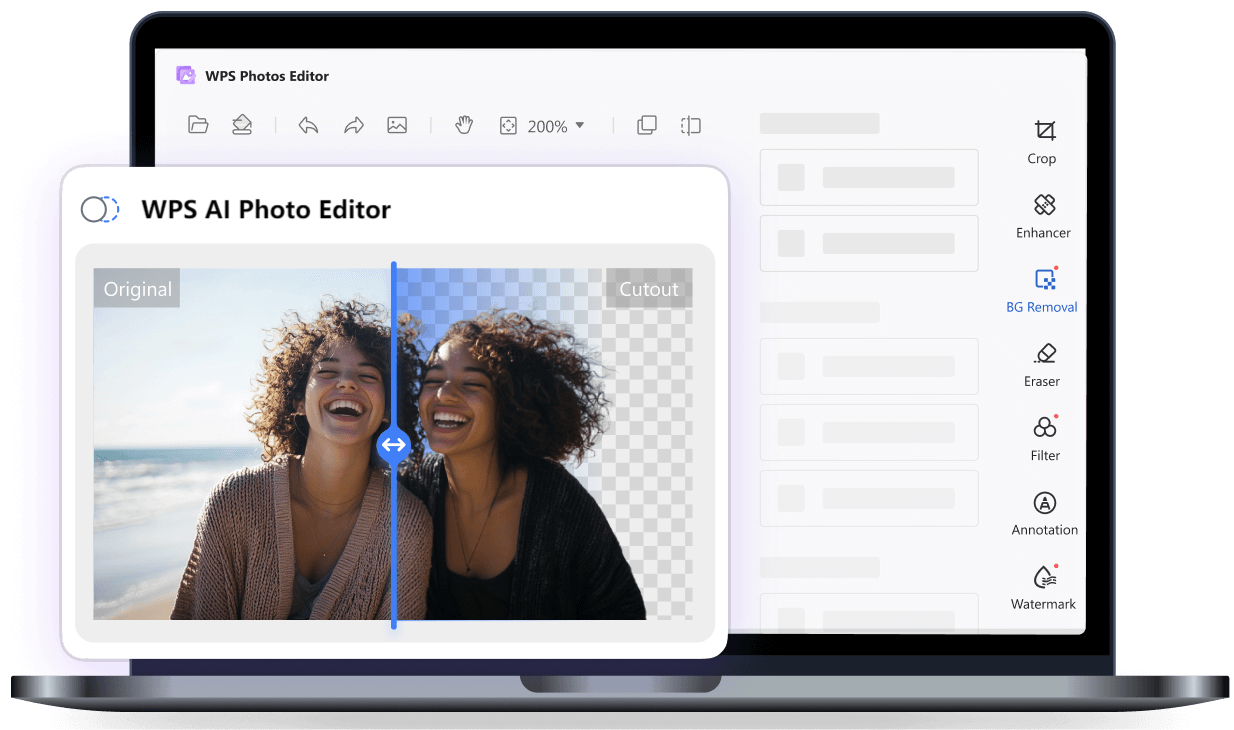
WPS AI Photo Editor được thiết kế để đơn giản hóa các tác vụ sau chuyển đổi cho những người dùng thường xuyên biến các file RAW (từ máy ảnh Canon hoặc các nguồn khác) thành các file JPG hoàn thiện sẵn sàng để sử dụng. Vì hoạt động trên trình duyệt, nó chạy mượt mà trên nhiều thiết bị, bao gồm cả Windows và Android, tạo ra một trải nghiệm chỉnh sửa dễ tiếp cận và linh hoạt hơn nhiều so với các công cụ truyền thống thường được thảo luận trong cộng đồng reddit về chuyển đổi cr3 sang jpg.
Những ưu điểm then chốt
Nâng cấp hình ảnh bằng sức mạnh AI vượt trội
WPS AI tự động hóa các cải tiến như nâng cao chất lượng, xóa nền, xóa vật thể và chuyển đổi phong cách nghệ thuật. Một khi bạn chuyển đổi CR3 sang JPG, những công cụ một chạm này sẽ giúp bạn tinh chỉnh kết quả mà không yêu cầu kiến thức chỉnh sửa chuyên sâu.
Tích hợp văn phòng hoàn hảo
Vì WPS AI nằm ngay trong hệ sinh thái WPS Office, các ảnh JPG đã chỉnh sửa có thể được sử dụng trực tiếp trong WPS Writer, Presentation hoặc Spreadsheets. Điều này giúp loại bỏ hoàn toàn sự phiền toái khi phải chuyển đổi giữa các ứng dụng riêng biệt.
Sự tiện lợi từ nền tảng Web
Không giống như nhiều phần mềm chuyển đổi CR3 sang JPG cho Windows 10 yêu cầu cài đặt phức tạp, WPS AI Photo Editor chạy hoàn toàn trực tuyến. Bạn có thể truy cập tức thì mà không làm nặng máy bởi các ứng dụng dung lượng lớn.
Giao diện thân thiện với người dùng
Giao diện được thiết kế tối giản và tinh tế. Ngay cả những người dùng không quen thuộc với các công cụ chỉnh sửa cũng có thể nhanh chóng nâng cấp các ảnh JPG đã chuyển đổi của mình.
Hiệu năng cực kỳ kinh tế
Đối với người dùng thông thường và các chuyên gia cần chuẩn bị hình ảnh cho tài liệu, giá trị mà WPS AI mang lại là không thể bàn cãi. Nó cung cấp các tính năng AI thực tế mà không đòi hỏi phí đăng ký cao ngất ngưởng như các công cụ chỉnh sửa chuyên dụng.
Nhìn chung, nếu quy trình làm việc của bạn bao gồm việc chuyển đổi CR3 sang JPG và sau đó chuẩn bị hình ảnh cho mục đích sử dụng thực tế, WPS cung cấp một con đường hiệu quả nhất từ lúc chuyển đổi cho đến khi có kết quả hoàn mỹ.
Trải nghiệm của tôi với WPS AI Photo Editor
Điều làm tôi ấn tượng nhất là cách WPS hợp nhất các tác vụ vốn thường đòi hỏi nhiều chương trình khác nhau. Sau khi chuyển đổi các tệp CR3, tôi không còn phải di chuyển giữa các trình chỉnh sửa độc lập hay cài đặt phần mềm nặng nề chỉ để thực hiện những cải tiến đơn giản. Các công cụ AI xử lý hầu hết các điều chỉnh một cách sạch sẽ, và khả năng thả ảnh đã chỉnh sửa thẳng vào tài liệu giúp tiết kiệm một lượng thời gian đáng kể khi tôi đang làm việc dưới áp lực thời hạn. Đó là một sự thay đổi đầy mới mẻ so với việc phải loay hoay với các ứng dụng riêng lẻ làm gián đoạn dòng chảy công việc sáng tạo hay chuyên môn.
Câu hỏi thường gặp (FAQs)
1. Tôi có thể chuyển đổi CR3 sang JPG miễn phí mà không làm mất chất lượng không?
Có. Một vài trình chuyển đổi trực tuyến cung cấp các gói miễn phí nhưng vẫn duy trì chất lượng hình ảnh tuyệt vời, bao gồm FreeConvert và CloudConvert. Miễn là bạn bắt đầu với một tệp CR3 chất lượng cao và chọn một trình chuyển đổi không nén ảnh quá mức, bạn có thể đạt được kết quả JPG sắc nét mà không tốn phí.
2. Tại sao tôi không thể mở tệp CR3 trong Windows Photos hoặc các trình xem ảnh cơ bản?
CR3 là định dạng RAW của Canon chứa dữ liệu hình ảnh rất lớn. Hầu hết các trình xem ảnh tiêu chuẩn, bao gồm cả Windows Photos, thiếu sự hỗ trợ tích hợp cho các codec CR3 sang JPG của Windows. Đây là lý do tại sao nhiều người dùng phải tìm đến các công cụ chuyển đổi hoặc các chương trình xử lý RAW chuyên dụng trước khi họ có thể xem trước tệp.
3. Có cách nào để chuyển đổi hàng loạt nhiều tệp CR3 sang JPG cùng lúc không?
Có. Nhiều công cụ trực tuyến hỗ trợ xử lý hàng loạt, bao gồm CloudConvert và FreeConvert. Các dịch vụ này cho phép bạn chuyển đổi hàng chục tệp CR3 cùng lúc, điều này đặc biệt hữu ích cho các nhiếp ảnh gia cần quản lý một lượng lớn ảnh sau các buổi chụp.
4. Tôi có thể chuyển đổi CR3 sang JPG trên Android không?
Có. Một số công cụ thân thiện với thiết bị di động cho phép chuyển đổi CR3 sang JPG trên Android trực tiếp từ trình duyệt điện thoại của bạn. Cả FreeConvert và CloudConvert đều hoạt động tốt trên các thiết bị Android, giúp bạn dễ dàng xử lý các hình ảnh RAW ngay cả khi đang di chuyển.
5. Phần mềm trên máy tính có tốt hơn trình chuyển đổi trực tuyến cho việc chuyển đổi CR3 sang JPG không?
Phần mềm máy tính có thể cung cấp khả năng kiểm soát nâng cao hơn, nhưng nhiều chương trình phần mềm chuyển đổi CR3 sang JPG tải về miễn phí thường khá nặng, yêu cầu cài đặt hoặc có giao diện lỗi thời. Đối với hầu hết người dùng cần chuyển đổi nhanh chóng, các công cụ trực tuyến sẽ nhanh và tiện lợi hơn. Nếu bạn cần chỉnh sửa sau đó, việc kết hợp một trình chuyển đổi trực tuyến với WPS AI Photo Editor sẽ mang lại một quy trình làm việc tổng thể cực kỳ mạnh mẽ.

'%3e%3cpath%20d='M19.9911%204.11386V6.471H18.5894C18.0775%206.471%2017.7322%206.57814%2017.5536%206.79243C17.3751%207.00671%2017.2858%207.32814%2017.2858%207.75671V9.44421H19.9019L19.5536%2012.0871H17.2858V18.8639H14.5536V12.0871H12.2769V9.44421H14.5536V7.49779C14.5536%206.39064%2014.8632%205.53201%2015.4822%204.92189C16.1013%204.31177%2016.9257%204.00671%2017.9554%204.00671C18.8304%204.00671%2019.509%204.04243%2019.9911%204.11386Z'%20fill='%23333333'/%3e%3c/g%3e%3cdefs%3e%3cclipPath%20id='clip0_2938_8199'%3e%3crect%20width='16'%20height='16'%20fill='white'%20transform='translate(8%204.00671)'/%3e%3c/clipPath%3e%3c/defs%3e%3c/svg%3e)
'%3e%3cpath%20d='M17.5237%2010.7813L23.4811%204H22.0699L16.8949%209.88693L12.7648%204H8L14.2469%2012.9029L8%2020.0133H9.4112L14.8725%2013.7952L19.2352%2020.0133H24M9.92053%205.04213H12.0885L22.0688%2019.0224H19.9003'%20fill='%23333333'/%3e%3c/g%3e%3cdefs%3e%3cclipPath%20id='clip0_2938_8200'%3e%3crect%20width='16'%20height='16.0134'%20fill='white'%20transform='translate(8%204)'/%3e%3c/clipPath%3e%3c/defs%3e%3c/svg%3e)


