



'%3e%3cpath%20fill-rule='evenodd'%20clip-rule='evenodd'%20d='M21.4999%2010.9993C21.4999%205.20009%2016.7986%200.498901%2010.9993%200.498901C5.19994%200.498901%200.498657%205.20009%200.498657%2010.9993C0.498657%2016.2404%204.33858%2020.5844%209.35855%2021.3722V14.0346H6.69238V10.9993H9.35855V8.68594C9.35855%206.05427%2010.9262%204.60062%2013.3248%204.60062C14.4736%204.60062%2015.6753%204.80571%2015.6753%204.80571V7.38979H14.3512C13.0468%207.38979%2012.64%208.19921%2012.64%209.0296V10.9993H15.5523L15.0867%2014.0346H12.64V21.3722C17.66%2020.5844%2021.4999%2016.2404%2021.4999%2010.9993Z'%20fill='%231568EA'/%3e%3c/g%3e%3c/svg%3e)


'%3e%3cpath%20d='M2.42045%2022.1876H6.31818V12.7217L0.75%208.54553V20.5171C0.75%2021.4414%201.49892%2022.1876%202.42045%2022.1876Z'%20fill='%234285F4'/%3e%3cpath%20d='M19.682%2022.1876H23.5797C24.5041%2022.1876%2025.2502%2021.4387%2025.2502%2020.5171V8.54553L19.682%2012.7217'%20fill='%2334A853'/%3e%3cpath%20d='M19.682%205.48293V12.7216L25.2502%208.54543V6.31816C25.2502%204.25236%2022.8921%203.07469%2021.2411%204.31361'%20fill='%23FBBC04'/%3e%3cpath%20d='M6.31824%2012.7217V5.48303L13.0001%2010.4944L19.6819%205.48303V12.7217L13.0001%2017.733'%20fill='%23EA4335'/%3e%3cpath%20d='M0.75%206.31816V8.54543L6.31818%2012.7216V5.48293L4.75909%204.31361C3.10534%203.07469%200.75%204.25236%200.75%206.31816Z'%20fill='%23C5221F'/%3e%3c/g%3e%3cdefs%3e%3cclipPath%20id='clip0_2954_7305'%3e%3crect%20width='24.5'%20height='18.375'%20fill='white'%20transform='translate(0.75%203.8125)'/%3e%3c/clipPath%3e%3c/defs%3e%3c/svg%3e)


Một tác vụ chuyển đổi XLSM sang JSON thường xoay quanh dữ liệu dạng lưới chứ không phải VBA. Bạn mở một sổ làm việc Excel có chứa macro, biến từng hàng dữ liệu thành một đối tượng JSON và chuyển dữ liệu đó cho API, ứng dụng web hoặc cơ sở dữ liệu. Hầu hết các trình chuyển đổi không bao giờ chạy macro. Chúng chỉ đọc các giá trị ô và tiêu đề đã lưu.
Hướng dẫn này trình bày lộ trình chuyển đổi XLSM sang JSON thực tế bằng WPS Spreadsheets: mở tệp .xlsm cục bộ, dọn dẹp bảng, lưu dưới dạng CSV trung gian, sau đó tạo JSON. Nó cũng đề cập đến các công cụ trực tuyến, tập lệnh và giới hạn an toàn mà bạn cần lưu ý. Nếu bạn chỉ cần xem sổ làm việc trước, hãy tham khảo cách mở tệp XLSM.
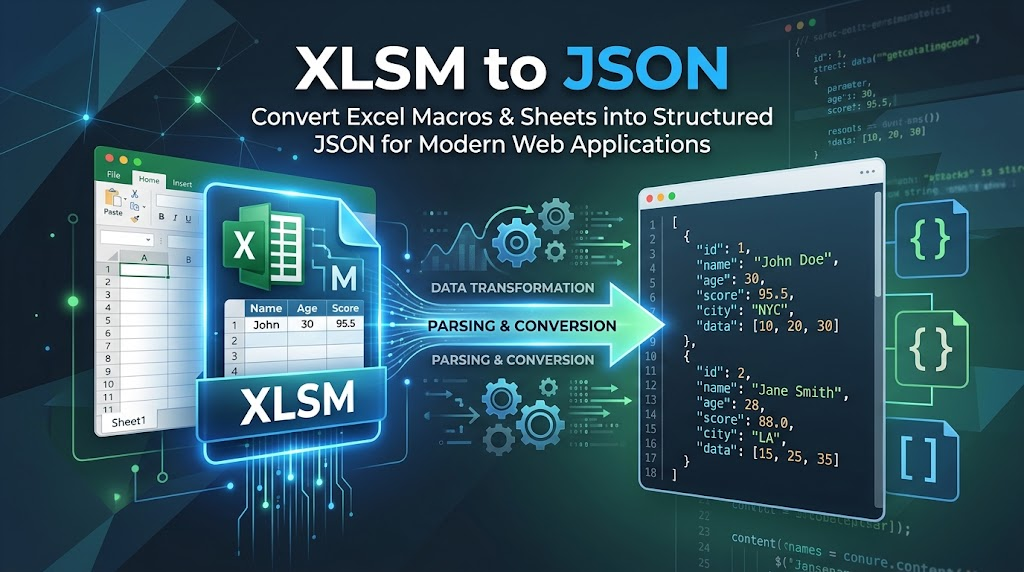
Quá trình chuyển đổi XLSM sang JSON thực sự xuất ra những gì
XLSM là một sổ làm việc Open XML có thể lưu trữ VBA. JSON là một định dạng văn bản được tạo thành từ các đối tượng, mảng, chuỗi, số và boolean. Khi mọi người tìm kiếm XLSM sang JSON, họ gần như luôn muốn có trang tính dưới dạng một mảng các đối tượng — mỗi hàng một đối tượng, các khóa (key) được lấy từ hàng tiêu đề.
Cấu trúc đó phù hợp với hầu hết các API:
Hàng 1 trở thành các khóa (key) như
Product,SKUvàPriceMỗi hàng tiếp theo trở thành một đối tượng
Các ô trống thường trở thành
nullhoặc bị bỏ qua, tùy thuộc vào công cụCông thức xuất ra dưới dạng các giá trị đã tính toán khi tệp được lưu lần cuối cùng với các kết quả đó được lưu trong bộ nhớ cache
Những gì không được xuất trong quy trình XLSM sang JSON thông thường: mã nút bấm, UserForms, điều khiển ActiveX và hầu hết các mô-đun VBA. Nếu báo cáo của bạn chỉ được tạo lại sau khi chạy macro, hãy hoàn thành bước đó trong Excel hoặc WPS trước, sau đó mới chuyển đổi các giá trị kết quả.
Chuẩn bị sổ làm việc trước khi xuất XLSM sang JSON
Cấu trúc tồi là nguyên nhân chính khiến kết quả XLSM sang JSON bị lỗi. Các tiêu đề bị trộn, các hàng trống tạo khoảng cách và hai dòng tiêu đề sẽ tạo ra các khóa lộn xộn. Hãy dành hai phút dọn dẹp trang tính trước khi bạn chuyển đổi.
Sử dụng danh sách kiểm tra này:
Đặt tên trường trong một hàng tiêu đề duy nhất
Giữ một bản ghi trên mỗi hàng dưới các tiêu đề đó
Xóa các hàng tổng cộng nếu chúng không nên trở thành các đối tượng JSON
Sử dụng tên tiêu đề duy nhất, đơn giản và không có ngắt dòng
Giữ mã ZIP và SKU dưới dạng văn bản để không bị mất các số 0 ở đầu
Nếu sổ làm việc có nhiều trang tính, hãy quyết định xem trang tính nào là nguồn dữ liệu chuẩn. Các trình chuyển đổi thường mặc định chỉ lấy trang tính đầu tiên. Đối với các mô hình nhiều trang tính, hãy chạy XLSM sang JSON một lần cho mỗi trang tính hoặc sử dụng một tập lệnh để đặt tên cho mỗi trang tính trong đối tượng đầu ra.
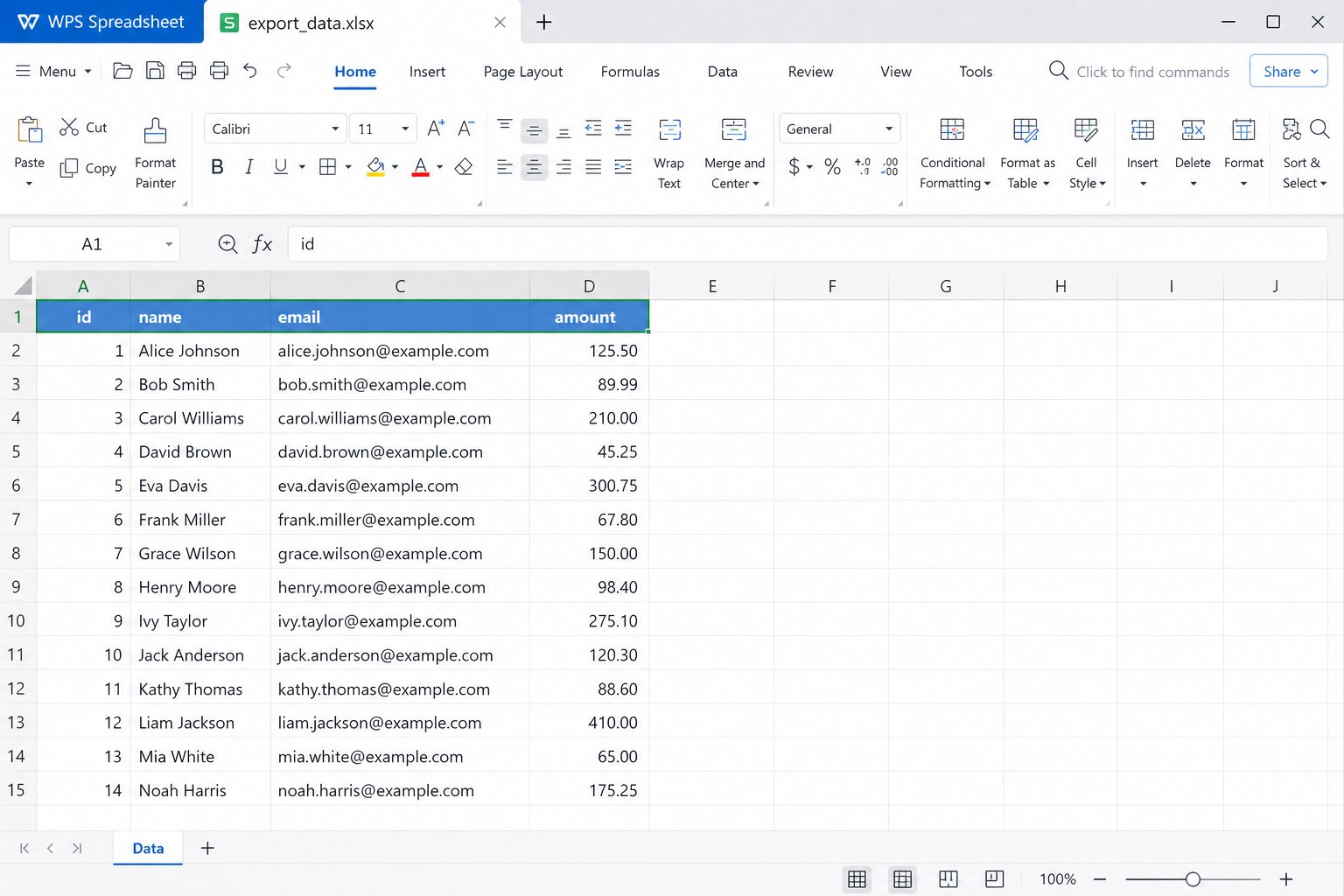


Cách thực hiện chuyển đổi XLSM sang JSON bằng WPS Spreadsheets
WPS Office liệt kê .xlsm vào danh sách các định dạng bảng tính tương thích với Excel, vì vậy bạn có thể mở tệp trên PC của mình, xem lại dữ liệu khi đã tắt macro và lưu thành một bảng sạch. WPS không cần phải là một trình chỉnh sửa JSON gốc cho quy trình làm việc này. Phương pháp đáng tin cậy trên máy tính là: mở XLSM → dọn dẹp → Lưu dưới dạng CSV → chuyển đổi CSV sang JSON. Quy trình này vẫn được xem là một đường ống XLSM sang JSON hoàn chỉnh cho các API và nhập dữ liệu.
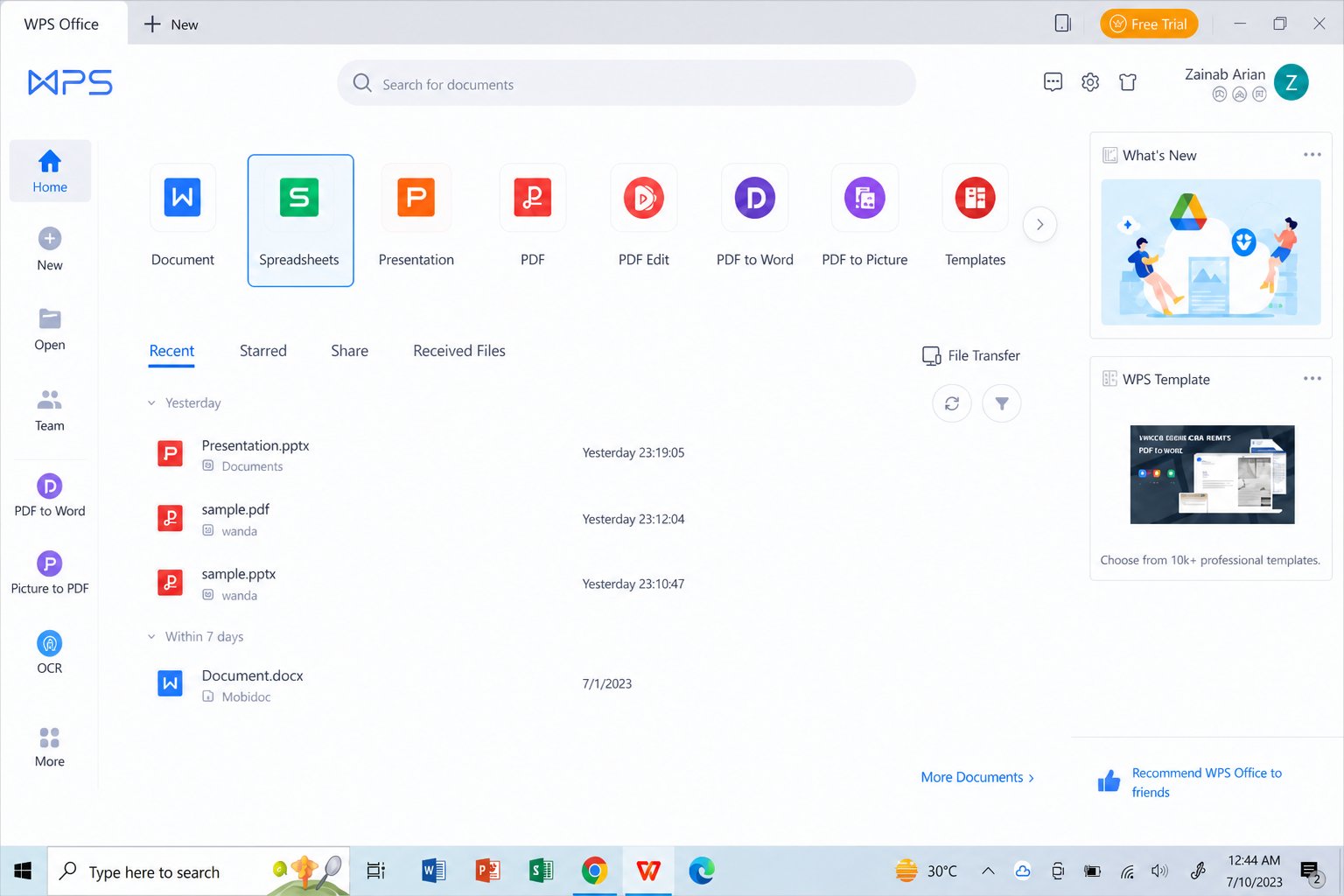
Bước 1: Mở Spreadsheets từ màn hình chính của WPS
Khởi chạy WPS Office và chọn Spreadsheets. Bạn cần không gian làm việc của bảng tính chứ không phải Writer hay Presentation.
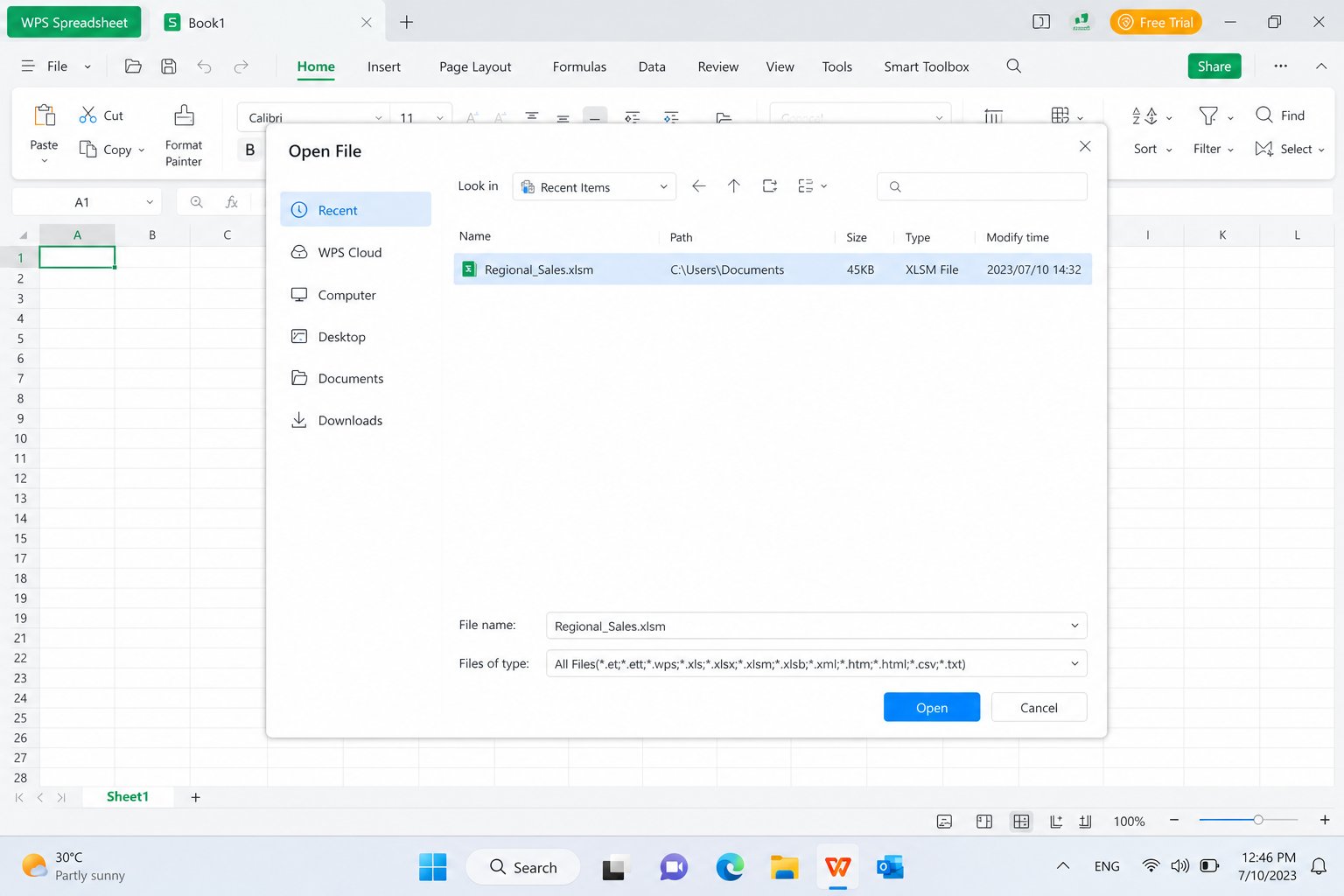
Bước 2: Mở sổ làm việc .xlsm
Nhấp vào Menu > Open, duyệt tìm tệp đã bật macro và mở nó. Chỉ bật macro nếu bạn tin tưởng người gửi và bạn cần tự động hóa để làm mới các giá trị. Đối với một tác vụ XLSM sang JSON chỉ lấy dữ liệu, hãy để trạng thái tắt macro và làm việc với các số liệu đã lưu.
Bước 3: Dọn dẹp tiêu đề và cắt bỏ dải ô không sử dụng
Xác nhận hàng 1 chứa các khóa bạn muốn trong JSON. Xóa các hàng tiêu đề trang trí bên trên bảng hoặc di chuyển bảng thực sự sang một trang tính mới có tên là Data. Kiểm tra xem ngày tháng và số thập phân đã chính xác chưa trước khi bạn rời khỏi bảng tính.
Bước 4: Lưu dưới dạng CSV làm tệp trung gian
Chọn Menu > Save As (hoặc Save As từ menu tệp), đặt loại thành CSV hoặc Text CSV, sau đó lưu một bản sao. CSV giữ cho bảng ở dạng phẳng và loại bỏ các giao diện của Excel. Nhiều trình chuyển đổi và tập lệnh miễn phí chấp nhận CSV làm đầu vào, điều này giúp cho chặng cuối của quá trình XLSM sang JSON trở nên đơn giản và an toàn hơn so với việc tải lên một tệp macro.
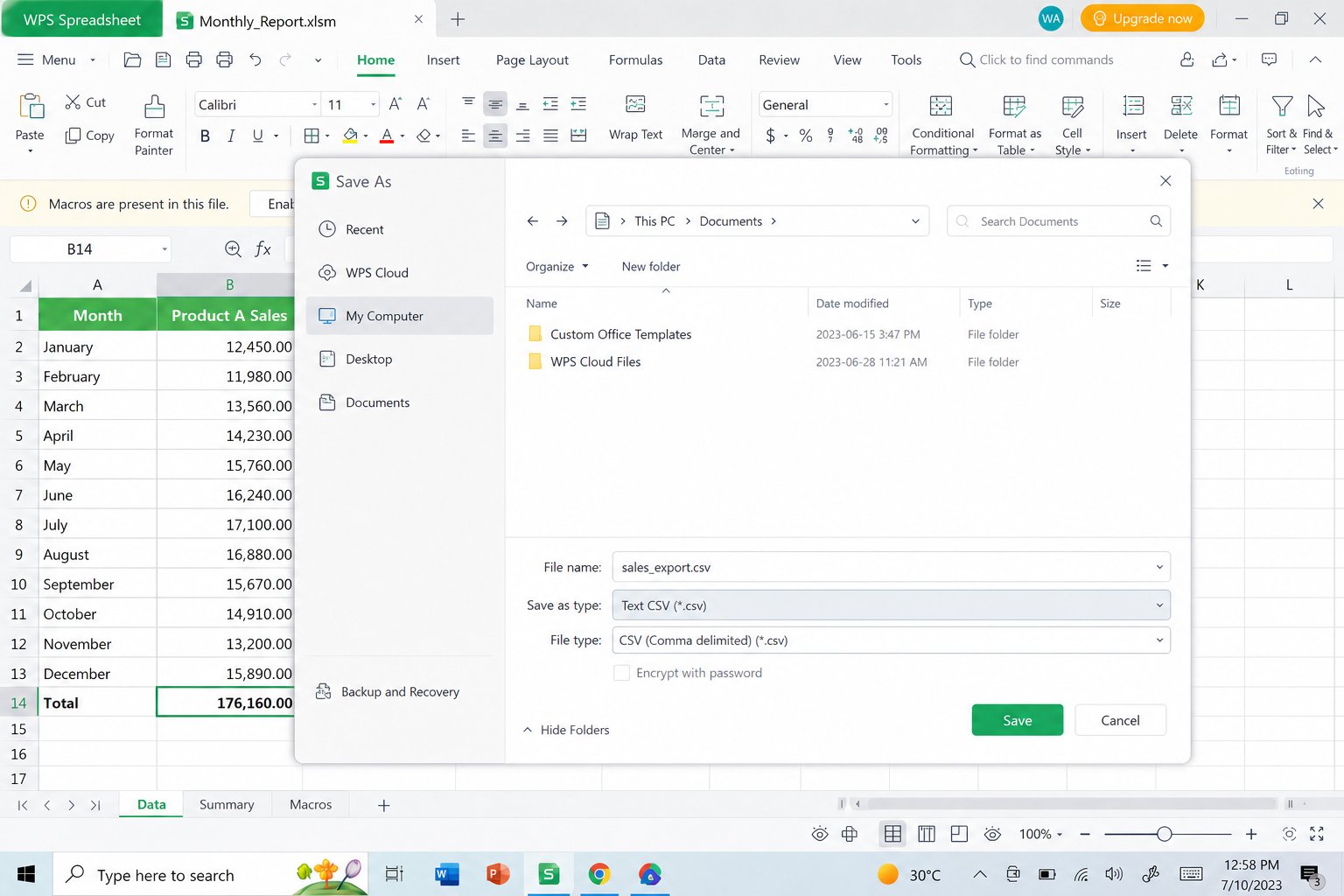
Bước 5: Chuyển đổi bảng đã dọn dẹp sang JSON
Tải tệp CSV lên một trình chuyển đổi cục bộ đáng tin cậy hoặc chạy một tập lệnh ngắn (Python với pandas, Node với SheetJS và các thư viện tương tự đều hỗ trợ việc này). Ưu tiên các công cụ xuất ra một mảng đối tượng và giữ các trường văn bản dưới dạng chuỗi. Khi hoàn tất, bạn sẽ thấy JSON phản ánh chính xác bảng WPS theo từng hàng.
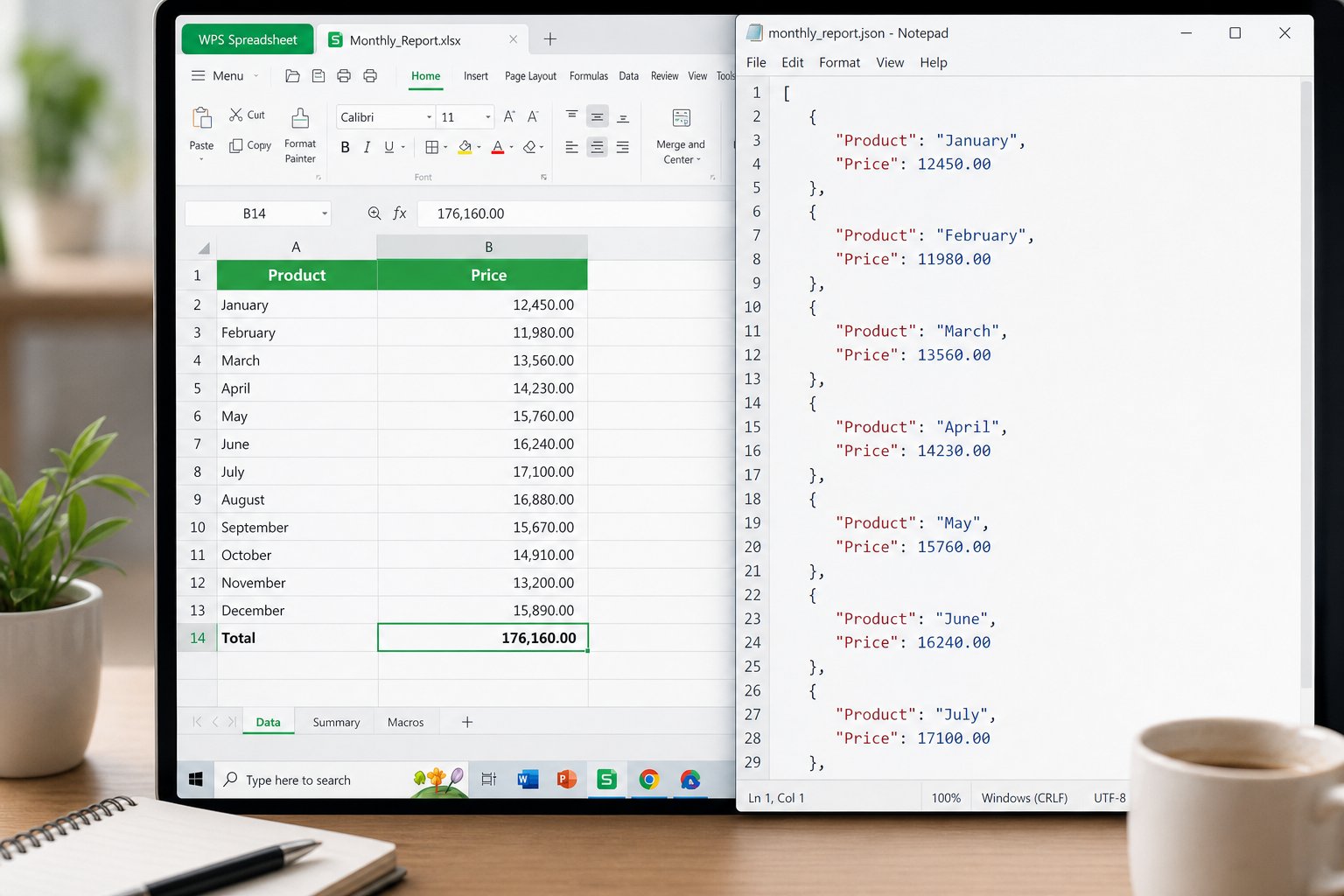
Nếu sau này bạn cần làm theo hướng ngược lại, WPS cũng hướng dẫn cách chuyển đổi JSON sang Excel.
Các công cụ trực tuyến và tập lệnh để chuyển đổi XLSM sang JSON
Khi tệp đã được dọn dẹp, một trình chuyển đổi XLSM sang JSON trực tuyến có thể hoàn thành công việc chỉ trong một lần tải lên. Các công cụ tốt sẽ phân tích cú pháp sổ làm việc một cách tĩnh, không bao giờ thực thi VBA và cho phép bạn chọn đầu ra là mảng các đối tượng. Tránh các trang web không rõ nguồn gốc khi xử lý dữ liệu tính lương, khách hàng hoặc sức khỏe — thay vào đó hãy sử dụng tập lệnh cục bộ.
Đối với các nhà phát triển, các thư viện như SheetJS, openpyxl cộng với một bản kết xuất JSON hoặc các API Excel thương mại có thể tải .xlsm và tạo ra JSON. Các tùy chọn thông thường mà bạn sẽ thấy bao gồm:
Mảng các đối tượng từ trang tính đang hoạt động
Đối tượng lồng nhau được khóa bằng tên trang tính
Định dạng JSON có cấu trúc đẹp mắt (pretty-printed) so với dạng thu gọn (minified)
Nút chuyển đổi để giữ lại văn bản công thức thay vì các giá trị đã lưu trong bộ nhớ cache
Các tập lệnh mở rộng quy mô tốt hơn các công cụ thao tác bằng cách nhấp chuột khi bạn cần chạy tác vụ XLSM sang JSON hàng đêm. Hãy giữ lại bước dọn dẹp bằng WPS cho các sổ làm việc lộn xộn do con người tạo ra; chỉ tự động hóa sau khi các tiêu đề đã ổn định.
Các giới hạn an toàn mà mọi quy trình làm việc XLSM sang JSON nên tuân thủ
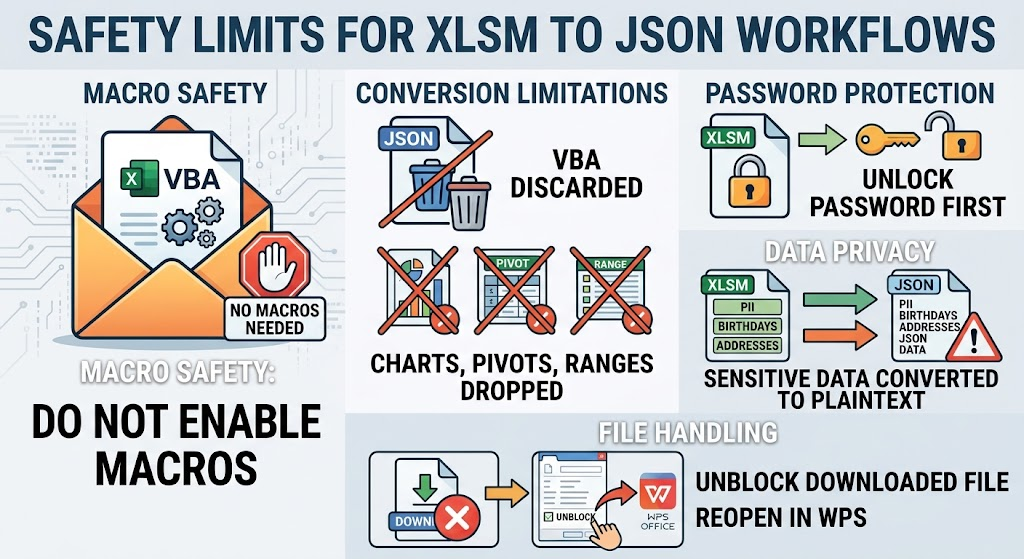
Hãy coi sổ làm việc macro như các tệp đính kèm thư chứa mã nguồn. Một trình chuyển đổi quảng cáo tính năng XLSM sang JSON sẽ không cần phải chạy macro. Nếu một trang web yêu cầu bạn bật macro trong trình duyệt, hãy dừng lại ngay.
Ngoài ra, hãy nhớ rằng:
JSON sẽ không bảo tồn VBA để nhập lại sau này
Biểu đồ, bộ đệm pivot và dải ô được đặt tên có thể bị lược bỏ
Các sổ làm việc được bảo vệ bằng mật khẩu phải được mở khóa trước khi chuyển đổi
Dữ liệu cá nhân trong trang tính sẽ trở thành văn bản JSON thuần túy — hãy lưu trữ dữ liệu đó một cách cẩn thận
Nếu Windows chặn tệp sau khi tải xuống, chỉ bỏ chặn các tệp đáng tin cậy trong Properties (Thuộc tính), sau đó mở lại trong WPS. Bạn vẫn có thể hoàn thành việc chuyển đổi XLSM sang JSON khi macro bị vô hiệu hóa.
Câu hỏi thường gặp
Việc chuyển đổi XLSM sang JSON có bao gồm các macro không?
Thường là không. Các trình chuyển đổi tiêu chuẩn chỉ xuất dữ liệu ô. Tên macro chỉ có thể xuất hiện trong siêu dữ liệu tùy chọn. Hãy lên kế hoạch giữ lại tệp .xlsm gốc nếu bạn vẫn cần VBA.
Tôi có thể chuyển đổi XLSM sang JSON mà không cần Microsoft Excel không?
Có thể. Mở tệp trong WPS Spreadsheets, dọn dẹp bảng, xuất CSV, sau đó chuyển đổi. Các trình phân tích cú pháp và tập lệnh trực tuyến có khả năng hiểu Open XML cũng có thể đọc trực tiếp định dạng .xlsm.
Tại sao kết quả đầu ra XLSM sang JSON của tôi có vẻ như bị lồng vào nhau hoặc trống rỗng?
Sai trang tính, ô tiêu đề trống hoặc các hàng tiêu đề bị trộn là những nguyên nhân phổ biến. Hãy đặt một hàng tiêu đề duy nhất trên trang tính dữ liệu và thử lại. Nếu các công thức hiển thị là trống, hãy mở sổ làm việc, tính toán lại, lưu và chuyển đổi lại.
Có bắt buộc phải sử dụng CSV cho quy trình XLSM sang JSON không?
Không, nhưng đây là một cầu nối thiết thực khi bạn muốn loại bỏ macro trước khi tải lên. Các trình phân tích cú pháp XLSM trực tiếp sẽ bỏ qua bước đó. Hãy sử dụng CSV khi yếu tố quyền riêng tư hoặc rủi ro từ macro quan trọng hơn sự tiện lợi của thao tác một cú nhấp chuột.


'%3e%3cpath%20d='M19.9911%204.11386V6.471H18.5894C18.0775%206.471%2017.7322%206.57814%2017.5536%206.79243C17.3751%207.00671%2017.2858%207.32814%2017.2858%207.75671V9.44421H19.9019L19.5536%2012.0871H17.2858V18.8639H14.5536V12.0871H12.2769V9.44421H14.5536V7.49779C14.5536%206.39064%2014.8632%205.53201%2015.4822%204.92189C16.1013%204.31177%2016.9257%204.00671%2017.9554%204.00671C18.8304%204.00671%2019.509%204.04243%2019.9911%204.11386Z'%20fill='%23333333'/%3e%3c/g%3e%3cdefs%3e%3cclipPath%20id='clip0_2938_8199'%3e%3crect%20width='16'%20height='16'%20fill='white'%20transform='translate(8%204.00671)'/%3e%3c/clipPath%3e%3c/defs%3e%3c/svg%3e)
'%3e%3cpath%20d='M17.5237%2010.7813L23.4811%204H22.0699L16.8949%209.88693L12.7648%204H8L14.2469%2012.9029L8%2020.0133H9.4112L14.8725%2013.7952L19.2352%2020.0133H24M9.92053%205.04213H12.0885L22.0688%2019.0224H19.9003'%20fill='%23333333'/%3e%3c/g%3e%3cdefs%3e%3cclipPath%20id='clip0_2938_8200'%3e%3crect%20width='16'%20height='16.0134'%20fill='white'%20transform='translate(8%204)'/%3e%3c/clipPath%3e%3c/defs%3e%3c/svg%3e)


