

'%3e%3cpath%20d='M8%200C12.4183%200%2016%203.58172%2016%208C16%2012.4183%2012.4183%2016%208%2016C3.58172%2016%200%2012.4183%200%208C0%203.58172%203.58172%200%208%200ZM11.6162%204.38379C11.2257%203.99337%2010.5927%203.99338%2010.2021%204.38379L8%206.58594L5.79785%204.38379C5.40732%203.99334%204.77429%203.99329%204.38379%204.38379C3.99331%204.77429%203.99335%205.40733%204.38379%205.79785L6.58594%208L4.38379%2010.2021C3.99348%2010.5927%203.99341%2011.2257%204.38379%2011.6162C4.77426%2012.0066%205.40734%2012.0065%205.79785%2011.6162L8%209.41406L10.2021%2011.6162C10.5927%2012.0066%2011.2257%2012.0067%2011.6162%2011.6162C12.0067%2011.2257%2012.0066%2010.5927%2011.6162%2010.2021L9.41406%208L11.6162%205.79785C12.0066%205.40735%2012.0066%204.77429%2011.6162%204.38379Z'%20fill='%23080E17'%20fill-opacity='0.46'/%3e%3c/g%3e%3cdefs%3e%3cclipPath%20id='clip0_3761_713'%3e%3crect%20width='16'%20height='16'%20fill='white'/%3e%3c/clipPath%3e%3c/defs%3e%3c/svg%3e)




'%3e%3cpath%20fill-rule='evenodd'%20clip-rule='evenodd'%20d='M21.4999%2010.9993C21.4999%205.20009%2016.7986%200.498901%2010.9993%200.498901C5.19994%200.498901%200.498657%205.20009%200.498657%2010.9993C0.498657%2016.2404%204.33858%2020.5844%209.35855%2021.3722V14.0346H6.69238V10.9993H9.35855V8.68594C9.35855%206.05427%2010.9262%204.60062%2013.3248%204.60062C14.4736%204.60062%2015.6753%204.80571%2015.6753%204.80571V7.38979H14.3512C13.0468%207.38979%2012.64%208.19921%2012.64%209.0296V10.9993H15.5523L15.0867%2014.0346H12.64V21.3722C17.66%2020.5844%2021.4999%2016.2404%2021.4999%2010.9993Z'%20fill='%231568EA'/%3e%3c/g%3e%3c/svg%3e)


'%3e%3cpath%20d='M2.42045%2022.1876H6.31818V12.7217L0.75%208.54553V20.5171C0.75%2021.4414%201.49892%2022.1876%202.42045%2022.1876Z'%20fill='%234285F4'/%3e%3cpath%20d='M19.682%2022.1876H23.5797C24.5041%2022.1876%2025.2502%2021.4387%2025.2502%2020.5171V8.54553L19.682%2012.7217'%20fill='%2334A853'/%3e%3cpath%20d='M19.682%205.48293V12.7216L25.2502%208.54543V6.31816C25.2502%204.25236%2022.8921%203.07469%2021.2411%204.31361'%20fill='%23FBBC04'/%3e%3cpath%20d='M6.31824%2012.7217V5.48303L13.0001%2010.4944L19.6819%205.48303V12.7217L13.0001%2017.733'%20fill='%23EA4335'/%3e%3cpath%20d='M0.75%206.31816V8.54543L6.31818%2012.7216V5.48293L4.75909%204.31361C3.10534%203.07469%200.75%204.25236%200.75%206.31816Z'%20fill='%23C5221F'/%3e%3c/g%3e%3cdefs%3e%3cclipPath%20id='clip0_2954_7305'%3e%3crect%20width='24.5'%20height='18.375'%20fill='white'%20transform='translate(0.75%203.8125)'/%3e%3c/clipPath%3e%3c/defs%3e%3c/svg%3e)


Microsoft Office chắc chắn là một bộ ứng dụng văn phòng mạnh mẽ, và việc truy cập các công cụ năng suất này trên điện thoại có thể nâng cao đáng kể hiệu quả làm việc của bạn khi đang di chuyển. Microsoft cung cấp một loạt các ứng dụng di động cho phép bạn truy cập và sử dụng liền mạch các công cụ này từ điện thoại thông minh của mình. Tuy nhiên, cũng giống như bất kỳ thiết bị nào, kích hoạt Office qua điện thoại là một bước cần thiết. May mắn thay, với các bước đơn giản của chúng tôi, việc kích hoạt Microsoft Office trên điện thoại của bạn trở thành một công việc thực sự dễ dàng.

Kích hoạt Office qua điện thoại ngoại tuyến bằng CID
Quá trình kích hoạt Office qua điện thoại rất đơn giản, bao gồm một vài bước:
Bước 1: Mở bất kỳ ứng dụng Microsoft Office nào trên hệ thống của bạn và nhấp vào thẻ "Account" ở thanh bên trái.
Bước 2: Trong cửa sổ tài khoản, tìm nút "Activate Product" ở giữa màn hình và nhấp vào nút đó.

Bước 3: Nhấp vào liên kết "I don't want to sign in or create an account" ở cuối hộp thoại.

Bước 4: Nhập khóa sản phẩm của bạn vào trường ở giữa màn hình.
Bước 5: Sau khi nhập, nút "Activate" sẽ xuất hiện; hãy nhấp vào nút đó.

Bước 6: Trình hướng dẫn Kích hoạt Microsoft Office sẽ bật lên; chọn "I want to activate the software by telephone" và nhấp vào “Next”.

Bước 7: Trong cửa sổ tiếp theo, chọn khu vực của bạn và tìm Installation ID (IID) của bạn. Sao chép IID vì bạn sẽ cần nó ở bước tiếp theo.

Bước 8: Gọi số điện thoại miễn phí được cung cấp bên dưới khu vực của bạn, cung cấp IID khi được yêu cầu và bạn sẽ nhận được Confirmation ID (CID).

Bước 9: Ngoài ra, bạn có thể truy cập trang web GetCID, nhập IID của bạn và lấy CID.

Bước 10: Sau khi dán CID của bạn, hãy nhấp vào “Next” và bản sao Microsoft Office của bạn sẽ được kích hoạt. Nhấp vào Close và khởi động lại Microsoft Office.

Mặc dù quy trình này rất đơn giản nhưng có thể tốn thời gian vì các nhân viên hỗ trợ của Microsoft có thể không sẵn sàng ngay lập tức. Thay vào đó, sử dụng trang web GetCID là một cách dễ dàng và hiệu quả hơn để lấy CID. how-to-activate-microsoft-office-by-phone-in-simples-steps. Bạn cũng có thể tìm hiểu các thủ thuật bẻ khóa Office 2021 hoặc Office 2019 trong các bài viết khác của tôi. Tất nhiên, nếu bạn quan tâm đến Office 2016 Activator hoặc Office 2013, bạn có thể tiếp tục đọc các bài viết cùng series này. Bên cạnh các phiên bản tương đối mới này, tôi cũng sẽ giới thiệu các phiên bản cổ điển như Office 2010 và Office 2007.
Cách sử dụng Microsoft Office mà không cần khóa kích hoạt
Hãy cùng khám phá các phương pháp bổ sung cho phép bạn sử dụng Microsoft Office 365 mà không cần khóa sản phẩm. Một trong những phương pháp này cũng cho phép bạn truy cập các dịch vụ của họ mà không cần tải Office 365 xuống hệ thống của mình.
Phương pháp 1: Sử dụng Microsoft 365 trên trình duyệt web
Microsoft Office 365 cung cấp phiên bản web, cho phép bạn chỉnh sửa tài liệu, tính toán bảng tính và thiết kế bài thuyết trình mà không cần cài đặt các ứng dụng văn phòng trên hệ thống. Yêu cầu duy nhất là kết nối internet. Dưới đây là cách bạn có thể sử dụng miễn phí các dịch vụ trực tuyến của Microsoft 365 mà không cần bất kỳ khóa sản phẩm nào:
Bước 1: Bắt đầu bằng cách mở trình duyệt web của bạn và truy cập trang web Microsoft 365 online.
Bước 2: Nhấp vào nút "Sign In" để đăng nhập vào tài khoản email của bạn. Người dùng cũng có thể tạo một tài khoản mới nếu cần.

Bước 3: Sau khi đăng nhập, bạn sẽ được chuyển hướng đến trang web Microsoft 365 online. Tại đây, bạn có thể truy cập các công việc trước đây của mình hoặc tạo tài liệu, bảng tính hoặc bài thuyết trình mới.

Điều này cho phép người dùng sử dụng Microsoft 365 mà không cần tải phần mềm xuống hệ thống, loại bỏ yêu cầu kích hoạt. Một lợi ích khác là dễ dàng chia sẻ tệp với người khác. Hạn chế duy nhất là cần có kết nối internet để sử dụng Microsoft 365 online.
Phương pháp 2: Sử dụng KMSPico Activator
Bước 1: Bắt đầu bằng cách tải xuống KMSpico từ một nguồn đáng tin cậy, cẩn thận để tránh tải nhầm phần mềm có thể gây ra mối đe dọa cho hệ thống của bạn.
Bước 2: Tạm thời vô hiệu hóa phần mềm diệt vi-rút của bạn trước khi cài đặt, vì nó có thể cảnh báo trong quá trình cài đặt KMSpico.
Bước 3: Sau khi tải xuống hoàn tất, hãy tìm tệp zip KMSpico và giải nén nội dung của nó vào một vị trí cụ thể trên ổ cứng của bạn.

Lưu ý: Nếu được nhắc nhập mật khẩu trong quá trình giải nén, hãy tìm mật khẩu đó trên trang web hoặc trong tệp văn bản Office Activator bên trong tệp zip (ví dụ: "2016").
Bước 4: Tìm tệp thiết lập KMSpico đã tải xuống trong thư mục được giải nén và chạy KMSpico_setup.exe. Chỉ cần làm theo các lời nhắc trên màn hình.

Bước 5: Sau khi cài đặt, hãy mở KMSpico từ hệ thống của bạn, chấp nhận bất kỳ cảnh báo diệt vi-rút nào có thể xuất hiện do sửa đổi tệp hệ thống để phục vụ việc kích hoạt.

Bước 6: Trong giao diện KMSpico, hãy kích hoạt sản phẩm Microsoft bạn muốn, chẳng hạn như Windows hoặc các bộ ứng dụng Office.
Bước 7: KMSpico sẽ mô phỏng giao tiếp với các máy chủ của Microsoft để kích hoạt sản phẩm mà không cần khóa chính hãng.
Bước 8: Sau khi hoàn tất, một thông báo sẽ xác nhận việc kích hoạt thành công và sản phẩm Microsoft của bạn hiện đã sẵn sàng để sử dụng.
Quá trình này được nhiều người coi là nguy hiểm vì nó liên quan đến việc sử dụng phần mềm của bên thứ ba để bỏ qua quá trình kích hoạt.
Bộ ứng dụng văn phòng tất cả trong một miễn phí tốt nhất - WPS Office
WPS Office là một bộ ứng dụng văn phòng toàn diện, cung cấp một loạt các công cụ mạnh mẽ được điều chỉnh để đáp ứng các nhu cầu làm việc đa dạng. Trong hệ thống của nó, người dùng có thể truy cập các thành phần thiết yếu như Writer để soạn thảo văn bản, Spreadsheet để quản lý dữ liệu và Presentation để tạo các bài thuyết trình ấn tượng. WPS Office vượt xa các bộ ứng dụng văn phòng truyền thống bằng cách cung cấp một loạt các tính năng bổ sung được thiết kế để nâng cao năng suất và hợp lý hóa quy trình làm việc.

Giao diện trực quan và thiết kế thân thiện giúp người dùng dễ dàng điều hướng và tận dụng hiệu quả vô số chức năng của nó. Từ các tùy chọn định dạng nâng cao đến các mẫu và chủ đề có thể tùy chỉnh, WPS Office cho phép người dùng tạo ra các tài liệu chất lượng chuyên nghiệp một cách dễ dàng.
Cách nhận miễn phí Microsoft Word, Excel, PowerPoint trong WPS Office
Bước 1: Truy cập trang web của WPS Office.

Bước 2: Tìm nút "Tải xuống miễn phí" lớn trên trang chủ của WPS Office, thường nằm ở giữa hoặc góc trên bên phải.

Bước 3: Sau khi quá trình tải xuống kết thúc, hãy tìm tệp có tên "wps_wid.cid" trong thư mục Tải xuống của bạn. Chỉ cần nhấp đúp vào tệp đó để bắt đầu cài đặt WPS Office!

Bước 4: Nhấp vào "Install Now" để bắt đầu, nhưng hãy chắc chắn rằng bạn đã đọc và chấp nhận các điều khoản trước.
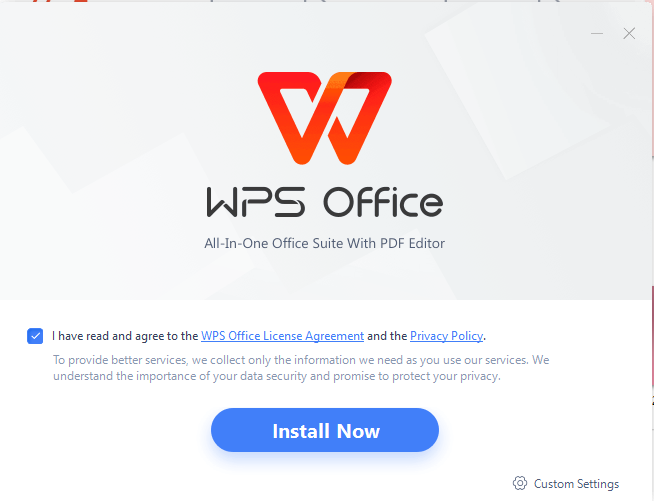
Bước 5: Sau khi cài đặt xong, WPS Office sẽ mở ngay lập tức, sẵn sàng để bạn tạo và chỉnh sửa tài liệu ngay.

WPS Office cung cấp tính linh hoạt vô song, cho phép người dùng chuyển đổi liền mạch giữa các thiết bị mà không bị mất bất kỳ chức năng hoặc dữ liệu nào. WPS Office cũng vượt trội về khả năng cộng tác và làm việc nhóm. Các tính năng cộng tác mạnh mẽ của nó cho phép nhiều người dùng làm việc trên cùng một tài liệu đồng thời, tạo điều kiện cộng tác trong thời gian thực và nâng cao năng suất. WPS Office giúp bạn dễ dàng chia sẻ ý tưởng, thực hiện chỉnh sửa và theo dõi các thay đổi trong thời gian thực. Bằng cách hợp lý hóa quy trình cộng tác, WPS Office thúc đẩy tinh thần làm việc nhóm và đảm bảo rằng mọi người đều có thể đóng góp chuyên môn của mình một cách hiệu quả. Ngoài ra, nó cũng cung cấp các dịch vụ liên quan đến việc tải xuống word, có thể nâng cao hiệu suất làm việc của bạn.


Sử dụng Word, Excel và PPT MIỄN PHÍ, không có quảng cáo.
Chỉnh sửa tệp PDF bằng bộ công cụ PDF mạnh mẽ.
Giao diện tương tự Microsoft. Dễ làm quen. Tương thích 100%.
Nâng cao hiệu suất làm việc của bạn với vô số mẫu Word, Excel, PPT và CV miễn phí của WPS.

Câu hỏi thường gặp
Câu 1. Kích hoạt qua điện thoại trong Microsoft Office là gì?
Kích hoạt qua điện thoại trong Microsoft Office là quá trình kích hoạt giấy phép Microsoft Office và Windows của bạn bằng cách thực hiện một cuộc gọi điện thoại. Microsoft cung cấp một số điện thoại miễn phí, nơi người dùng có thể gọi và làm theo các lời nhắc tự động để hoàn tất việc kích hoạt phần mềm. Không giống như kích hoạt trực tuyến, kích hoạt qua điện thoại không yêu cầu truy cập một trang web cụ thể. Thay vào đó, việc này được hoàn tất qua điện thoại. Phương pháp này cung cấp một sự thay thế cho những người dùng có thể thích hoặc cần kích hoạt Microsoft Office của họ thông qua một quy trình dựa trên điện thoại.
Câu 2. Tôi phải gọi điện cho Microsoft như thế nào để kích hoạt sản phẩm của mình?
Để được hỗ trợ kích hoạt, hãy làm theo phương pháp "Activate by Phone". Nếu không thành công, bạn sẽ nhận được số điện thoại hỗ trợ theo khu vực của Microsoft, kết nối bạn với bộ phận hỗ trợ trực tiếp để được trợ giúp.
Bước 1: Mở bất kỳ ứng dụng Microsoft Office nào trên máy tính của bạn.
Bước 2: Đi tới thẻ "File" và chọn "Account".
Bước 3: Trong phần "Product Information", chọn "Activate Product".
Bước 4: Chọn tùy chọn "Activate by Phone".
Bước 5: Bạn sẽ thấy một số điện thoại và một Installation ID.
Bước 6: Gọi đến số được cung cấp và làm theo hệ thống tự động để nhập Installation ID.
Nếu hệ thống tự động không thể kích hoạt sản phẩm của bạn, bạn sẽ được kết nối trực tiếp với nhân viên hỗ trợ.
Câu 3. Tính năng kích hoạt qua điện thoại của Microsoft Office có phục vụ người dùng trên toàn thế giới không?
Dịch vụ kích hoạt qua điện thoại của Microsoft có thể truy cập trên toàn cầu, cho phép người dùng từ bất kỳ nơi nào trên thế giới áp dụng phương pháp này để kích hoạt phần mềm Microsoft Office của họ.
Sử dụng WPS Office trên điện thoại của bạn
Điện thoại đã trở thành một công cụ vô cùng hữu ích cho năng suất, mang lại vô số khả năng tùy thuộc vào cách bạn tận dụng chúng hiệu quả như thế nào. Microsoft Office và WPS Office đều ưu tiên hiệu suất làm việc trong các bộ ứng dụng văn phòng của họ. Tuy nhiên, sự khác biệt chính nằm ở khả năng tiếp cận: WPS Office hoàn toàn miễn phí sử dụng và không đòi hỏi bất kỳ quy trình kích hoạt Office qua điện thoại phức tạp nào. Đó là một giải pháp đơn giản tích hợp tất cả các tính năng thiết yếu mà bạn mong đợi từ một bộ ứng dụng văn phòng. Tải xuống WPS Office trên điện thoại của bạn ngay hôm nay để khám phá sự tiện lợi và tính linh hoạt mà ứng dụng này mang lại cho bạn.

'%3e%3cpath%20d='M19.9911%204.11386V6.471H18.5894C18.0775%206.471%2017.7322%206.57814%2017.5536%206.79243C17.3751%207.00671%2017.2858%207.32814%2017.2858%207.75671V9.44421H19.9019L19.5536%2012.0871H17.2858V18.8639H14.5536V12.0871H12.2769V9.44421H14.5536V7.49779C14.5536%206.39064%2014.8632%205.53201%2015.4822%204.92189C16.1013%204.31177%2016.9257%204.00671%2017.9554%204.00671C18.8304%204.00671%2019.509%204.04243%2019.9911%204.11386Z'%20fill='%23333333'/%3e%3c/g%3e%3cdefs%3e%3cclipPath%20id='clip0_2938_8199'%3e%3crect%20width='16'%20height='16'%20fill='white'%20transform='translate(8%204.00671)'/%3e%3c/clipPath%3e%3c/defs%3e%3c/svg%3e)
'%3e%3cpath%20d='M17.5237%2010.7813L23.4811%204H22.0699L16.8949%209.88693L12.7648%204H8L14.2469%2012.9029L8%2020.0133H9.4112L14.8725%2013.7952L19.2352%2020.0133H24M9.92053%205.04213H12.0885L22.0688%2019.0224H19.9003'%20fill='%23333333'/%3e%3c/g%3e%3cdefs%3e%3cclipPath%20id='clip0_2938_8200'%3e%3crect%20width='16'%20height='16.0134'%20fill='white'%20transform='translate(8%204)'/%3e%3c/clipPath%3e%3c/defs%3e%3c/svg%3e)


