

'%3e%3cpath%20d='M8%200C12.4183%200%2016%203.58172%2016%208C16%2012.4183%2012.4183%2016%208%2016C3.58172%2016%200%2012.4183%200%208C0%203.58172%203.58172%200%208%200ZM11.6162%204.38379C11.2257%203.99337%2010.5927%203.99338%2010.2021%204.38379L8%206.58594L5.79785%204.38379C5.40732%203.99334%204.77429%203.99329%204.38379%204.38379C3.99331%204.77429%203.99335%205.40733%204.38379%205.79785L6.58594%208L4.38379%2010.2021C3.99348%2010.5927%203.99341%2011.2257%204.38379%2011.6162C4.77426%2012.0066%205.40734%2012.0065%205.79785%2011.6162L8%209.41406L10.2021%2011.6162C10.5927%2012.0066%2011.2257%2012.0067%2011.6162%2011.6162C12.0067%2011.2257%2012.0066%2010.5927%2011.6162%2010.2021L9.41406%208L11.6162%205.79785C12.0066%205.40735%2012.0066%204.77429%2011.6162%204.38379Z'%20fill='%23080E17'%20fill-opacity='0.46'/%3e%3c/g%3e%3cdefs%3e%3cclipPath%20id='clip0_3761_713'%3e%3crect%20width='16'%20height='16'%20fill='white'/%3e%3c/clipPath%3e%3c/defs%3e%3c/svg%3e)




'%3e%3cpath%20fill-rule='evenodd'%20clip-rule='evenodd'%20d='M21.4999%2010.9993C21.4999%205.20009%2016.7986%200.498901%2010.9993%200.498901C5.19994%200.498901%200.498657%205.20009%200.498657%2010.9993C0.498657%2016.2404%204.33858%2020.5844%209.35855%2021.3722V14.0346H6.69238V10.9993H9.35855V8.68594C9.35855%206.05427%2010.9262%204.60062%2013.3248%204.60062C14.4736%204.60062%2015.6753%204.80571%2015.6753%204.80571V7.38979H14.3512C13.0468%207.38979%2012.64%208.19921%2012.64%209.0296V10.9993H15.5523L15.0867%2014.0346H12.64V21.3722C17.66%2020.5844%2021.4999%2016.2404%2021.4999%2010.9993Z'%20fill='%231568EA'/%3e%3c/g%3e%3c/svg%3e)


'%3e%3cpath%20d='M2.42045%2022.1876H6.31818V12.7217L0.75%208.54553V20.5171C0.75%2021.4414%201.49892%2022.1876%202.42045%2022.1876Z'%20fill='%234285F4'/%3e%3cpath%20d='M19.682%2022.1876H23.5797C24.5041%2022.1876%2025.2502%2021.4387%2025.2502%2020.5171V8.54553L19.682%2012.7217'%20fill='%2334A853'/%3e%3cpath%20d='M19.682%205.48293V12.7216L25.2502%208.54543V6.31816C25.2502%204.25236%2022.8921%203.07469%2021.2411%204.31361'%20fill='%23FBBC04'/%3e%3cpath%20d='M6.31824%2012.7217V5.48303L13.0001%2010.4944L19.6819%205.48303V12.7217L13.0001%2017.733'%20fill='%23EA4335'/%3e%3cpath%20d='M0.75%206.31816V8.54543L6.31818%2012.7216V5.48293L4.75909%204.31361C3.10534%203.07469%200.75%204.25236%200.75%206.31816Z'%20fill='%23C5221F'/%3e%3c/g%3e%3cdefs%3e%3cclipPath%20id='clip0_2954_7305'%3e%3crect%20width='24.5'%20height='18.375'%20fill='white'%20transform='translate(0.75%203.8125)'/%3e%3c/clipPath%3e%3c/defs%3e%3c/svg%3e)


Microsoft Office có thể khá đắt đỏ, đặc biệt nếu bạn chọn mua phiên bản đầy đủ hoặc các gói đăng ký. Mặc dù có một số lựa chọn phải chăng hơn, như giảm giá cho sinh viên hoặc gói cá nhân, nhưng chúng không phải lúc nào cũng phù hợp với tất cả mọi người. Tin vui là nếu bạn là người dùng Windows 11, có thể có cách để bạn tải miễn phí Microsoft Office cho Windows 11, và trong bài viết này, tôi sẽ hướng dẫn bạn chi tiết cách thực hiện.

Hướng dẫn tải miễn phí Microsoft Office trên Windows 11
Ai nghĩ rằng bạn sẽ không bao giờ phải tốn một xu để có được Microsoft Office? Thực tế là, bạn hoàn toàn có thể sử dụng Microsoft Office trên máy tính của mình mà không tốn một đồng nào! Dưới đây là ba phương pháp giúp bạn truy cập Microsoft Office miễn phí:
Phương pháp 1: Sử dụng Office Customization Tool
Cách tiếp cận đầu tiên là sử dụng Office Customization Tool, được thiết kế để đơn giản hóa việc triển khai Microsoft Office trên hàng trăm máy tính, đặc biệt là ở cấp độ tổ chức. Công cụ này cho phép bạn tạo tệp cài đặt tùy chỉnh theo nhu cầu của mình. Bạn có thể chọn các sản phẩm Microsoft cụ thể, thêm các gói ngôn ngữ cần thiết và định cấu hình cài đặt hệ thống—tất cả đều trong giai đoạn thiết lập ban đầu.
Khi tệp cài đặt tùy chỉnh đã sẵn sàng, bạn có thể triển khai các bộ Office theo yêu cầu mà không gặp khó khăn khi định cấu hình từng cài đặt riêng lẻ. Dưới đây là cách bạn có thể sử dụng Office Customization Tool để tải miễn phí MS Office cho Windows 11.
Truy cập Office Customization Tool
Để bắt đầu tải miễn phí Microsoft Office cho Windows 11 bằng Office Customization Tool, bước đầu tiên là tạo tệp cấu hình. Trong bước này, bạn sẽ tạo một tệp .XML bao gồm tất cả các yêu cầu cụ thể của mình, từ kiến trúc hệ thống đến thông tin cấp phép của Microsoft.
Bước 1: Mở trình duyệt web của bạn và tìm kiếm "Office Customization Tool" trên Google.
Bước 2: Nhấp vào kết quả đầu tiên, kết quả này sẽ chuyển hướng bạn đến Microsoft 365 Apps Admin Center.

Bước 3: Trong Admin Center, bạn sẽ thấy các tùy chọn để điều chỉnh cài đặt triển khai.

Phần đầu tiên là Products and Releases (Sản phẩm và Bản phát hành), nơi bạn sẽ định cấu hình các trường chính như kiến trúc, lựa chọn sản phẩm, kênh cập nhật và ứng dụng.
Bước 4: Trong mục Architecture (Kiến trúc), hãy chọn giữa 32-bit hoặc 64-bit, tùy thuộc vào hệ thống của bạn.

Lưu ý: Để kiểm tra kiến trúc hệ thống của bạn, hãy vào Control Panel > System and Security > System trên Windows 11.
Bước 5: Sau khi chọn kiến trúc hệ thống, bước tiếp theo là chọn phiên bản Microsoft Office, chẳng hạn như Office 2024, 2021 hoặc 2019. Ngoài ra, bạn có thể chọn Microsoft Office 365.

Lưu ý: Trong bước này, bạn cũng có thể chọn triển khai các sản phẩm bổ sung của Microsoft như Visio, Project hoặc các gói ngôn ngữ cụ thể để đáp ứng mọi yêu cầu đặc biệt trong tổ chức của bạn.
Bước 6: Phần tiếp theo là chọn Update Channel (Kênh cập nhật). Tôi khuyên bạn nên giữ lựa chọn mặc định, nhưng nếu bạn có tùy chọn cụ thể nào đó, bạn có thể thiết lập tại trường này.

Bước 7: Chọn các "Office apps" (Ứng dụng Office) bạn muốn cài đặt. Bật/tắt các công tắc để thêm hoặc xóa ứng dụng.

Bước 8: Đến đây, chúng ta đã hoàn thành phần "Products and Releases". Nhấp vào "Next" (Tiếp theo) để chuyển sang phần "Language" (Ngôn ngữ).

Bước 9: Chọn Primary Language (Ngôn ngữ chính) ưa thích của bạn để đảm bảo gói ngôn ngữ được bao gồm.

Bước 10: Nếu cần, hãy thêm các ngôn ngữ kiểm lỗi bổ sung hoặc ngôn ngữ địa phương, sau đó nhấp vào "Next".

Bước 11: Bây giờ chúng ta đến phần Installation (Cài đặt), nơi bạn có thể chọn nguồn cho việc triển khai của mình. Chọn một nguồn từ danh sách, sau đó nhấp vào "Next" để chuyển sang phần tiếp theo.

Bước 12: Phần Updates and Upgrades (Cập nhật và Nâng cấp) tương tự như phần Cài đặt. Tại đây, bạn sẽ cần chọn "Source" (Nguồn) để nhận các bản cập nhật thường xuyên.

Bước 13: Trong phần này, bạn cũng có thể quyết định xem có gỡ bỏ hoặc cập nhật bất kỳ sản phẩm Microsoft hiện có nào trên hệ thống hay không. Xem xét từng tùy chọn dựa trên sở thích của bạn, sau đó nhấp vào "Next" để tiếp tục.

Bước 14: Trong phần Licensing and Activation (Cấp phép và Kích hoạt), hãy chọn "KMS" vì không có khóa sản phẩm nào được cung cấp.

Bước 15: Giữ nguyên cài đặt Product Activation (Kích hoạt Sản phẩm) ở mức mặc định, sau đó nhấp vào "Next".

Bước 16: Trong phần General (Cài đặt chung), hãy nhập tên tổ chức hoặc thông tin cá nhân của bạn. Bạn cũng có thể thêm mô tả và sau đó nhấp vào "Next" để tiếp tục.

Bước 17: Phần cuối cùng là cài đặt Application Preferences (Tùy chọn Ứng dụng). Tại đây, bạn có thể thiết lập bất kỳ tùy chọn tinh chỉnh nào dựa trên yêu cầu của tổ chức bạn. Sau khi hoàn tất, nhấp vào "Finish" (Hoàn thành) để kết thúc cấu hình triển khai Office.

Bước 18: Nhấp vào "Export" (Xuất) để tạo tệp cấu hình của bạn và lưu nó dưới tên configuration.xml trong thư mục bạn muốn.

Bước 19: Khi hộp thoại xuất hiện, chọn "Office Open XML Formats" và nhấp vào "OK".

Bước 20: Đồng ý với các điều khoản và điều kiện bằng cách đánh dấu vào ô trống, sau đó nhấp vào "Export" để lưu tệp cấu hình ở định dạng XML.

Tải xuống Office Deployment Tool
Office Customization Tool về cơ bản là một bản thiết lập sẽ được triển khai trên hệ thống của bạn để tải xuống, cài đặt và định cấu hình các ứng dụng Office theo sở thích của bạn. Với tệp cấu hình hiện đã sẵn sàng, bạn sẽ cần đến Office Deployment Tool để triển khai cấu hình đó trên các hệ thống khác nhau.
Bước 1: Để tải xuống Office Deployment Tool, hãy mở một tab trình duyệt mới và tìm kiếm "Office Deployment Tool".
Bước 2: Nhấp vào kết quả đầu tiên để truy cập trang web chính thức của Microsoft và tải xuống công cụ Office Deployment Tool.

Bước 3: Trên trang tải xuống, chọn ngôn ngữ của bạn và sau đó nhấp vào "Download" (Tải xuống).

Giải nén các Tệp Triển khai
Bây giờ chúng ta đã có bộ cài đặt hoàn chỉnh để triển khai ứng dụng Office, tốt nhất là bạn nên lưu cả Office Deployment Tool và tệp .XML đã chuẩn bị vào cùng một thư mục. Hãy cùng xem hai tệp này phối hợp với nhau như thế nào trong việc triển khai các ứng dụng Office.
Bước 1: Nhấp chuột phải vào tệp "Office Deployment Tool" đã tải xuống và chọn "Run as Administrator" (Chạy dưới quyền Quản trị viên).

Bước 2: Trình hướng dẫn cài đặt Office Deployment Tool giờ sẽ mở ra. Bắt đầu bằng cách đánh dấu vào ô "Microsoft License Terms" (Điều khoản cấp phép của Microsoft), sau đó nhấp vào "Continue" (Tiếp tục) để thực hiện.

Bước 3: Tiếp theo, bạn cần chọn một thư mục trên hệ thống mà bạn muốn giải nén Deployment Tool, sau đó nhấp vào "OK".

Bước 4: Bạn sẽ nhận được thông báo xác nhận rằng Deployment Tool đã được giải nén. Nhấp vào "OK" để thoát khỏi quá trình thiết lập.

Cài đặt Microsoft Office bằng Command Prompt
Deployment Tool và tệp .XML cần một yếu tố thứ ba để có thể hoạt động: Command Prompt. Hãy cùng thực hiện các lệnh cần thiết để hoàn tất quá trình cài đặt thành công.
Bước 1: Tìm kiếm "Command Prompt" trên thanh tác vụ và chọn "Run as Administrator" (Chạy dưới quyền Quản trị viên).

Bước 2: Trong Command Prompt, bắt đầu bằng cách sao chép đường dẫn tệp của thư mục nơi Deployment Tool và tệp .XML được giải nén. Nhấp vào "Thanh địa chỉ" của thư mục, sau đó nhấn "CTRL + C" để sao chép đường dẫn.

Bước 3: Mở Command Prompt, gõ "cd", sau đó nhấn phím "Space" (Phím cách). Tiếp theo, dán đường dẫn tệp đã sao chép bằng tổ hợp phím "CTRL + V". Nhấn "Enter" để di chuyển đến thư mục đó.

Bước 4: Bây giờ bạn đã ở đúng thư mục, hãy chạy tệp cài đặt bằng cách nhập lệnh sau để bắt đầu quá trình cài đặt:
setup.exe /configure configuration.xml

Lưu ý: "Configuration.xml" dùng để chỉ tệp cấu hình mà bạn đã xuất trước đó. Nếu bạn đã đổi tên tệp, hãy đảm bảo sử dụng đúng tên.
Bước 5: Sau khi nhập lệnh, nhấn "Enter" và quá trình cài đặt sẽ bắt đầu. Quá trình này có thể mất vài phút để hoàn tất.

Sau khi quá trình cài đặt hoàn tất, bộ Office của bạn sẽ được triển khai trên hệ thống Windows 11 theo các tùy chọn bạn đã chọn ban đầu khi chuẩn bị tệp tùy chỉnh (tệp .XML).
Phương pháp 2: Sử dụng WPS Office
WPS Office thực chất là một phiên bản miễn phí, được tối giản và hoàn thiện hơn so với Microsoft Office. Bạn không cần trả phí trước mà vẫn có thể sử dụng toàn bộ các công cụ văn phòng thiết yếu như Word, Excel, PowerPoint cùng nhiều tiện ích khác một cách tiết kiệm nhất. Dù bạn có thể nâng cấp để tận hưởng các tính năng Premium, nhưng phiên bản miễn phí đã hoàn toàn đáp ứng tốt nhu cầu của hầu hết người dùng.

Giao diện của ứng dụng gần như giống hệt Microsoft Office, giúp quá trình chuyển đổi từ MS Office trở nên cực kỳ dễ dàng. Đặc biệt, WPS Office hoàn toàn tương thích với Windows 11, mang lại trải nghiệm làm việc mượt mà và ổn định.
Dưới đây là cách bạn có thể cài đặt:
Bước 1: Để bắt đầu tải xuống, hãy mở trình duyệt của bạn và truy cập trang web chính thức của WPS Office.
Bước 2: Trên trang web, bạn sẽ thấy nút "Tải xuống miễn phí". Nhấp vào đó để bắt đầu quá trình tải xuống.

Bước 3: Sau khi tải xuống hoàn tất, hãy tìm tệp cài đặt WPS Office và nhấp đúp vào đó để mở trình hướng dẫn cài đặt.
Bước 4: Trong trình hướng dẫn cài đặt, hãy đánh dấu vào ô đồng ý với các điều khoản và điều kiện, sau đó nhấp vào "Cài đặt ngay" để bắt đầu quá trình cài đặt.

Bước 5: Quá trình cài đặt có thể mất vài phút, đây là thời điểm tuyệt vời để vươn vai và thư giãn một chút.
Bước 6: Ngay khi cài đặt xong, bạn đã có thể bắt tay vào dự án tiếp theo với bất kỳ ứng dụng nào trong bộ công cụ WPS Office.

Phương pháp 3: Sử dụng Office Deployment Tool
Phương pháp cuối cùng chúng ta sẽ đề cập là sử dụng Office Deployment Tool. Như đã trao đổi, công cụ này cho phép bạn cài đặt Office trên hàng loạt hệ thống chỉ với một tệp cấu hình duy nhất, được thiết lập riêng theo nhu cầu của bạn. Thế nhưng, việc chuẩn bị tệp cấu hình để tải và cài đặt Microsoft Office trên Windows 11 đôi khi khá mất thời gian. Vì vậy, bạn hoàn toàn có thể chỉ sử dụng Office Deployment Tool để rút ngắn thời gian thiết lập.
Bước 1: Hãy mở trình duyệt của bạn và tìm kiếm "Office Deployment Tool" trên Google.
Bước 2: Nhấp vào kết quả đầu tiên để truy cập trang web chính thức của Microsoft và tải xuống Office Deployment Tool.

Bước 3: Trên trang tải xuống, chọn ngôn ngữ ưu tiên của bạn và nhấp vào "Download" (Tải xuống). Quá trình tải xuống sẽ sớm bắt đầu.
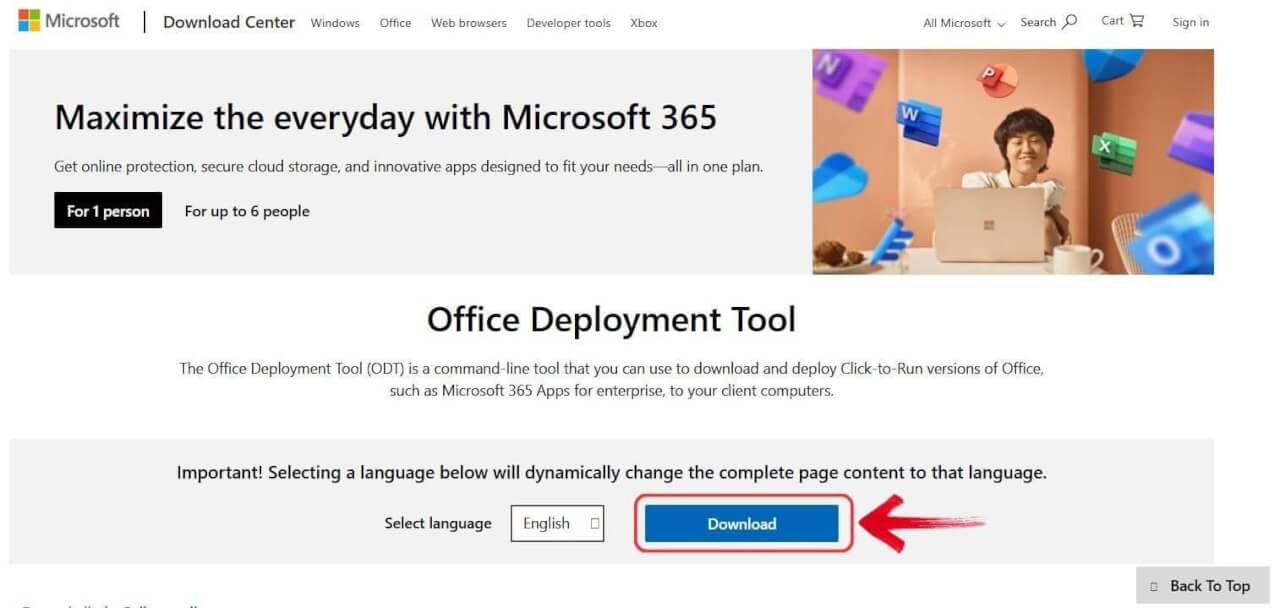
Sau khi quá trình tải xuống hoàn tất, hãy tiếp tục bằng cách mở Office Deployment Tool để giải nén các tệp cần thiết vào một thư mục riêng biệt.
Bước 4: Định vị Deployment Tool trên hệ thống của bạn, nhấp chuột phải vào công cụ đó và chọn "Run as Administrator" (Chạy dưới quyền Quản trị viên) từ menu thả xuống.

Bước 5: Thao tác này sẽ mở trình hướng dẫn cài đặt Office Deployment Tool. Đánh dấu vào ô để đồng ý với "Điều khoản Cấp phép của Microsoft", sau đó nhấp vào "Continue" (Tiếp tục).
Bước 6: Tiếp theo, hãy chọn thư mục mà bạn muốn giải nén Deployment Tool cùng với tệp cấu hình, sau đó nhấp vào "OK".
Bước 7: Sau khi quá trình giải nén hoàn tất, một cửa sổ xác nhận sẽ xuất hiện. Nhấp vào "OK" để thoát.
Với Deployment Tool hiện đã sẵn sàng, hãy di chuyển đến thư mục mà chúng ta đã giải nén nó và chạy tệp thiết lập.
Bước 8: Để làm cho mọi việc đơn giản hơn, hãy đổi tên "configuration-Office365-x64" thành "configuration". Điều này sẽ giúp câu lệnh trở nên ngắn gọn và dễ thao tác hơn khi sử dụng Command Prompt.

Bước 9: Bây giờ, hãy mở Command Prompt bằng cách sử dụng phím tắt trên thanh địa chỉ. Gõ "CMD" vào thanh địa chỉ và nhấn Enter để mở Command Prompt.

Bước 10: Trong Command Prompt, hãy nhập lệnh sau và nhấn Enter:
setup /configure configuration.xml

Bước 11: Quá trình cài đặt Microsoft 365 sẽ bắt đầu ngay sau đó. Quá trình này được thực hiện hoàn toàn tự động, nơi Microsoft sẽ tải xuống các tệp cần thiết từ máy chủ và cài đặt chúng trực tiếp lên hệ thống Windows 11 của bạn.
Bước 12: Sau khi cài đặt xong, nhấp vào nút "Close" (Đóng) để thoát. Giờ đây, bạn đã có thể bắt đầu sử dụng các ứng dụng Office trên hệ thống của mình.
Bộ Office Tối ưu cho Windows 11: WPS Office
Windows 11 là một hệ điều hành tuyệt vời, mang đến trải nghiệm người dùng mượt mà và hiện đại. Để khai thác tối đa sức mạnh của nó, việc kết hợp với một bộ ứng dụng văn phòng đáng tin cậy là điều thiết yếu. Mặc dù Microsoft Office chắc chắn là một lựa chọn hàng đầu, nhưng việc cài đặt nó miễn phí có thể khá phức tạp do đây là một phần mềm yêu cầu trả phí đăng ký. Thay vì phải đối mặt với những rủi ro bảo mật tiềm ẩn, tại sao bạn không thử trải nghiệm WPS Office? Đây là một lựa chọn thay thế mạnh mẽ, tích hợp đầy đủ tính năng và cung cấp các công cụ cốt lõi—như soạn thảo văn bản, lập bảng tính và trình chiếu—tất cả đều hoàn toàn miễn phí mà không cần lo lắng về việc đăng ký hay lỗi kích hoạt.
Câu hỏi thường gặp (FAQs)
1. Windows 10/11 có cài sẵn Microsoft Office không?
Không, Windows 10 và 11 không được cài sẵn Microsoft Office theo mặc định. Dù Windows là sản phẩm của Microsoft, nhưng Office (bao gồm Word, Excel, PowerPoint, v.v.) lại là một phần mềm độc lập yêu cầu bạn phải mua hoặc đăng ký gói dịch vụ. Một số thiết bị có thể đi kèm bản dùng thử miễn phí của Microsoft Office, nhưng bạn sẽ cần mua giấy phép chính thức để tiếp tục sử dụng sau khi hết hạn dùng thử.
2. Các phiên bản cũ của Microsoft Office có miễn phí không?
Không, các phiên bản cũ của Microsoft Office không được cung cấp miễn phí. Mặc dù Microsoft có chương trình dùng thử miễn phí cho các phiên bản mới nhất, nhưng các bản cũ thường vẫn yêu cầu bạn phải trả phí mua đứt hoặc đăng ký dịch vụ. Bạn có thể sử dụng các phiên bản trực tuyến giới hạn tính năng hoàn toàn miễn phí, nhưng chúng không được trang bị đầy đủ công cụ như phiên bản cài đặt trên máy tính.
3. Làm cách nào để hủy bản dùng thử miễn phí Microsoft 365?
Để hủy bản dùng thử miễn phí của bạn:
Đăng nhập vào tài khoản Microsoft của bạn.
Đi tới phần Dịch vụ & Đăng ký (Services & Subscriptions).
Tìm mục Microsoft 365 và nhấp vào Quản lý (Manage).
Chọn Hủy Đăng ký (Cancel Subscription) và xác nhận.
Gói đăng ký của bạn sẽ tiếp tục hoạt động cho đến cuối chu kỳ thanh toán hiện tại và bạn sẽ không bị tính thêm bất kỳ khoản phí nào.
4. Có những cách nào khác để cài đặt Microsoft Office miễn phí không?
Mặc dù trên mạng có nhiều phiên bản bẻ khóa (crack), nhưng chúng tôi hoàn toàn không khuyến khích sử dụng do tiềm ẩn rất nhiều rủi ro về bảo mật. Để có một giải pháp thay thế hợp pháp và hoàn toàn miễn phí, bạn có thể thử trải nghiệm LibreOffice hoặc WPS Office. Cả hai bộ phần mềm đều cung cấp các tính năng tương tự như Microsoft Office, trong đó WPS Office đặc biệt ghi điểm nhờ khả năng tương thích xuất sắc và giao diện cực kỳ thân thiện với người dùng. Ngoài ra, WPS còn cung cấp phiên bản Pro tích hợp công nghệ AI với mức giá siêu ưu đãi, chỉ 2,99 USD/tháng. 9
5. Phần mềm thay thế miễn phí nào giống Microsoft Office nhất?
Nếu bạn đang tìm kiếm một phần mềm miễn phí thay thế Microsoft Office, LibreOffice và WPS Office chính là những lựa chọn hàng đầu.
LibreOffice là phần mềm mã nguồn mở, miễn phí hoàn toàn và không yêu cầu tạo tài khoản. Công cụ này cực kỳ lý tưởng cho các nhu cầu sử dụng cơ bản và hỗ trợ macro VBA, nhưng độ tương thích với các định dạng tệp Microsoft Office đôi khi chưa thực sự hoàn hảo.
Ngược lại, WPS Office sở hữu giao diện trực quan hơn hẳn và tương thích hoàn hảo với Microsoft Office. Phần mềm này mang đến nhiều tính năng độc đáo như gộp bảng tính chỉ với một cú nhấp chuột và công cụ chia cột thông minh. Chưa hết, phiên bản Pro của WPS Office với hàng loạt tiện ích AI mạnh mẽ chỉ có mức giá cực kỳ phải chăng, 2,99 USD mỗi tháng.
6. Làm cách nào để tải miễn phí Microsoft Office trên máy tính Mac?
Mặc dù Microsoft Office có hỗ trợ hệ điều hành Mac, nhưng đôi khi bạn vẫn có thể gặp phải một số vấn đề tương thích nhất định, đặc biệt là với các tính năng chuyên sâu như chuyển đổi định dạng PDF. Đừng lo lắng, đối với người dùng Mac đang tìm kiếm một trải nghiệm tương đương Microsoft Office, WPS Office cho Mac hoạt động cực kỳ mượt mà, cung cấp đầy đủ các chức năng và khả năng tương thích cao. Bạn hoàn toàn có thể tải trực tiếp phần mềm từ trang web chính thức của WPS hoặc App Store để bắt đầu trải nghiệm ngay lập tức.
Nếu bạn đang tìm kiếm một giải pháp thay thế mượt mà, tối ưu chi phí cho Microsoft Office, WPS Office chính là lựa chọn số một hiện nay, đặc biệt lý tưởng đối với người dùng Mac cần một bộ phần mềm văn phòng đáng tin cậy và đa năng.
Làm cách nào tôi có thể tối ưu hóa quy trình cài đặt Office của mình?
Đối với những người dùng cần quản lý cài đặt trên nhiều máy tính, việc tải xuống Office Deployment Tool chính là giải pháp hoàn hảo dành cho bạn. Công cụ này hỗ trợ mạnh mẽ việc triển khai quy mô lớn và cấu hình chuyên sâu, giúp bạn linh hoạt tinh chỉnh toàn bộ quá trình cài đặt để đáp ứng chính xác mọi yêu cầu. Nếu bạn cần thiết lập chi tiết hơn, Microsoft Office Customization Tool sẽ là trợ thủ đắc lực đi kèm ODT, cho phép bạn thiết lập từng tính năng riêng biệt như định dạng lưu tệp mặc định hay tùy chỉnh giao diện người dùng theo ý muốn.

'%3e%3cpath%20d='M19.9911%204.11386V6.471H18.5894C18.0775%206.471%2017.7322%206.57814%2017.5536%206.79243C17.3751%207.00671%2017.2858%207.32814%2017.2858%207.75671V9.44421H19.9019L19.5536%2012.0871H17.2858V18.8639H14.5536V12.0871H12.2769V9.44421H14.5536V7.49779C14.5536%206.39064%2014.8632%205.53201%2015.4822%204.92189C16.1013%204.31177%2016.9257%204.00671%2017.9554%204.00671C18.8304%204.00671%2019.509%204.04243%2019.9911%204.11386Z'%20fill='%23333333'/%3e%3c/g%3e%3cdefs%3e%3cclipPath%20id='clip0_2938_8199'%3e%3crect%20width='16'%20height='16'%20fill='white'%20transform='translate(8%204.00671)'/%3e%3c/clipPath%3e%3c/defs%3e%3c/svg%3e)
'%3e%3cpath%20d='M17.5237%2010.7813L23.4811%204H22.0699L16.8949%209.88693L12.7648%204H8L14.2469%2012.9029L8%2020.0133H9.4112L14.8725%2013.7952L19.2352%2020.0133H24M9.92053%205.04213H12.0885L22.0688%2019.0224H19.9003'%20fill='%23333333'/%3e%3c/g%3e%3cdefs%3e%3cclipPath%20id='clip0_2938_8200'%3e%3crect%20width='16'%20height='16.0134'%20fill='white'%20transform='translate(8%204)'/%3e%3c/clipPath%3e%3c/defs%3e%3c/svg%3e)


