

'%3e%3cpath%20d='M8%200C12.4183%200%2016%203.58172%2016%208C16%2012.4183%2012.4183%2016%208%2016C3.58172%2016%200%2012.4183%200%208C0%203.58172%203.58172%200%208%200ZM11.6162%204.38379C11.2257%203.99337%2010.5927%203.99338%2010.2021%204.38379L8%206.58594L5.79785%204.38379C5.40732%203.99334%204.77429%203.99329%204.38379%204.38379C3.99331%204.77429%203.99335%205.40733%204.38379%205.79785L6.58594%208L4.38379%2010.2021C3.99348%2010.5927%203.99341%2011.2257%204.38379%2011.6162C4.77426%2012.0066%205.40734%2012.0065%205.79785%2011.6162L8%209.41406L10.2021%2011.6162C10.5927%2012.0066%2011.2257%2012.0067%2011.6162%2011.6162C12.0067%2011.2257%2012.0066%2010.5927%2011.6162%2010.2021L9.41406%208L11.6162%205.79785C12.0066%205.40735%2012.0066%204.77429%2011.6162%204.38379Z'%20fill='%23080E17'%20fill-opacity='0.46'/%3e%3c/g%3e%3cdefs%3e%3cclipPath%20id='clip0_3761_713'%3e%3crect%20width='16'%20height='16'%20fill='white'/%3e%3c/clipPath%3e%3c/defs%3e%3c/svg%3e)



'%3e%3cpath%20fill-rule='evenodd'%20clip-rule='evenodd'%20d='M21.4999%2010.9993C21.4999%205.20009%2016.7986%200.498901%2010.9993%200.498901C5.19994%200.498901%200.498657%205.20009%200.498657%2010.9993C0.498657%2016.2404%204.33858%2020.5844%209.35855%2021.3722V14.0346H6.69238V10.9993H9.35855V8.68594C9.35855%206.05427%2010.9262%204.60062%2013.3248%204.60062C14.4736%204.60062%2015.6753%204.80571%2015.6753%204.80571V7.38979H14.3512C13.0468%207.38979%2012.64%208.19921%2012.64%209.0296V10.9993H15.5523L15.0867%2014.0346H12.64V21.3722C17.66%2020.5844%2021.4999%2016.2404%2021.4999%2010.9993Z'%20fill='%231568EA'/%3e%3c/g%3e%3c/svg%3e)


'%3e%3cpath%20d='M2.42045%2022.1876H6.31818V12.7217L0.75%208.54553V20.5171C0.75%2021.4414%201.49892%2022.1876%202.42045%2022.1876Z'%20fill='%234285F4'/%3e%3cpath%20d='M19.682%2022.1876H23.5797C24.5041%2022.1876%2025.2502%2021.4387%2025.2502%2020.5171V8.54553L19.682%2012.7217'%20fill='%2334A853'/%3e%3cpath%20d='M19.682%205.48293V12.7216L25.2502%208.54543V6.31816C25.2502%204.25236%2022.8921%203.07469%2021.2411%204.31361'%20fill='%23FBBC04'/%3e%3cpath%20d='M6.31824%2012.7217V5.48303L13.0001%2010.4944L19.6819%205.48303V12.7217L13.0001%2017.733'%20fill='%23EA4335'/%3e%3cpath%20d='M0.75%206.31816V8.54543L6.31818%2012.7216V5.48293L4.75909%204.31361C3.10534%203.07469%200.75%204.25236%200.75%206.31816Z'%20fill='%23C5221F'/%3e%3c/g%3e%3cdefs%3e%3cclipPath%20id='clip0_2954_7305'%3e%3crect%20width='24.5'%20height='18.375'%20fill='white'%20transform='translate(0.75%203.8125)'/%3e%3c/clipPath%3e%3c/defs%3e%3c/svg%3e)


Trong cả công việc chuyên môn lẫn đời sống cá nhân, bạn thường xuyên cần **tích hợp và hợp nhất** nhiều tệp hình ảnh như JPG, PNG hoặc các bản quét thành một tệp PDF duy nhất để phục vụ ký kết hợp đồng, làm hồ sơ năng lực hoặc chia sẻ dữ liệu. Tuy nhiên, những khó khăn thường gặp như việc ghép ảnh thành một tài liệu thống nhất, kích thước tệp quá lớn vượt quá giới hạn email, hay chất lượng hình ảnh bị giảm sút nghiêm trọng luôn là nỗi lo thường trực. Bạn đang loay hoay tìm cách tạo PDF từ hình ảnh bằng các công cụ chuyển đổi JPG sang PDF miễn phí, đáng tin cậy để mang lại kết quả chuyên nghiệp một cách nhanh chóng. Hướng dẫn này sẽ giới thiệu các phương pháp và công cụ hàng đầu giúp bạn giải quyết những vấn đề này từng bước một.


Phương pháp 1: Công cụ chuyển đổi trực tuyến miễn phí
Các công cụ chuyển đổi trực tuyến cho phép bạn truy cập tức thì để tìm hiểu cách tạo PDF từ hình ảnh mà không cần cài đặt phần mềm, cực kỳ lý tưởng cho các tác vụ nhanh hoặc xử lý hàng loạt trên mọi thiết bị. Những công cụ tạo PDF từ ảnh miễn phí này hỗ trợ các định dạng JPG, PNG và nhiều định dạng khác, thường đi kèm các tùy chọn tùy chỉnh để bảo toàn chất lượng và tối ưu hóa dung lượng. Những người dùng đang tìm kiếm bộ chuyển đổi PDF sang ảnh cũng sẽ tìm thấy các tùy chọn đảo ngược, nhưng trọng tâm ở đây vẫn là hiệu quả của việc chuyển đổi hình ảnh sang PDF.
Công cụ 1: Bộ chuyển đổi trực tuyến WPS
Bộ chuyển đổi trực tuyến WPS nổi lên như một công cụ miễn phí mạnh mẽ để chuyển đổi JPG sang PDF trực tuyến, hỗ trợ tải lên hàng loạt và cho đầu ra có độ trung thực cao, hoàn hảo cho các tài liệu hoặc album ảnh. Nó xử lý nhiều hình ảnh một cách nhanh chóng đồng thời cho phép tinh chỉnh bố cục, trở thành lựa chọn ưu tiên cho các chuyên gia thường xuyên xử lý các bản quét hoặc ảnh hàng ngày.
Tính năng nổi bật: Tùy chỉnh kích thước trang, hướng trang, lề; hợp nhất hàng loạt; không có dấu chìm (watermark); xóa tệp bảo mật.
Cách chuyển đổi:
Bước 1: Truy cập trang web WPS.
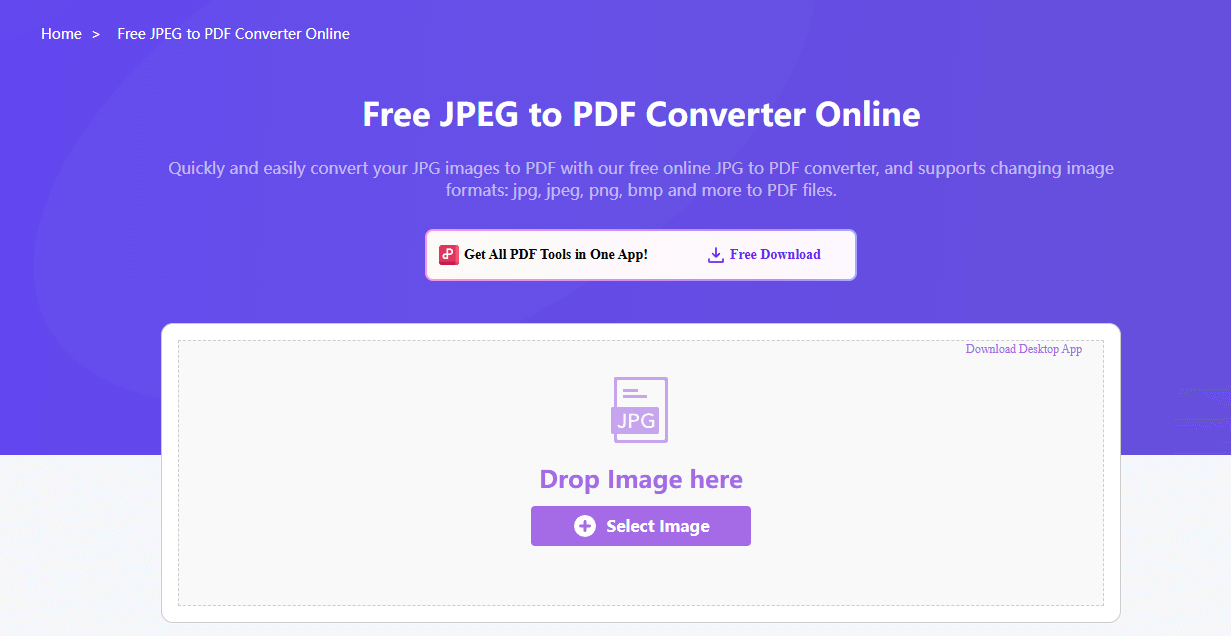
Bước 2: Chọn hoặc kéo ảnh vào vùng xử lý.
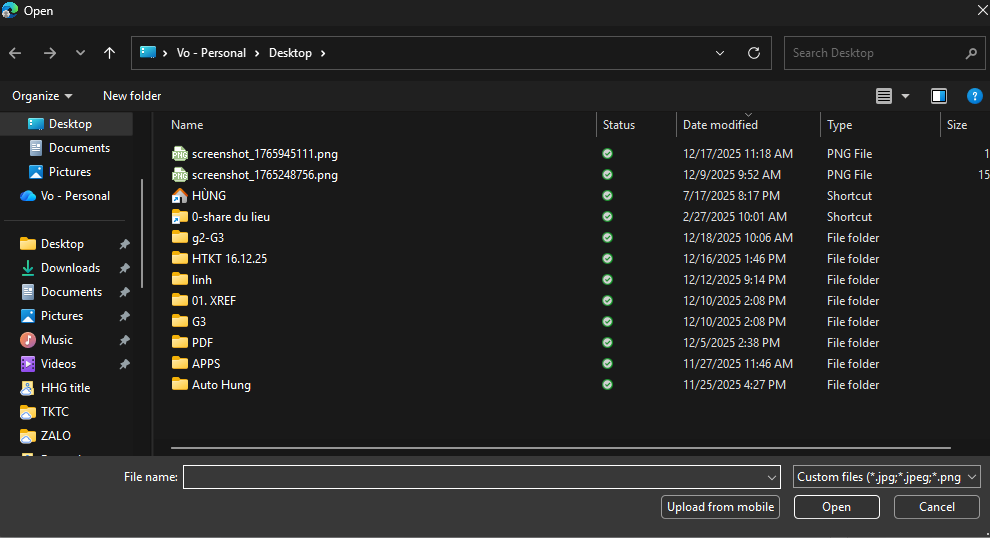
Bước 3: Điều chỉnh cài đặt như chế độ dọc hoặc lề trang.
Bước 4: Chuyển đổi và tải xuống tệp của bạn.
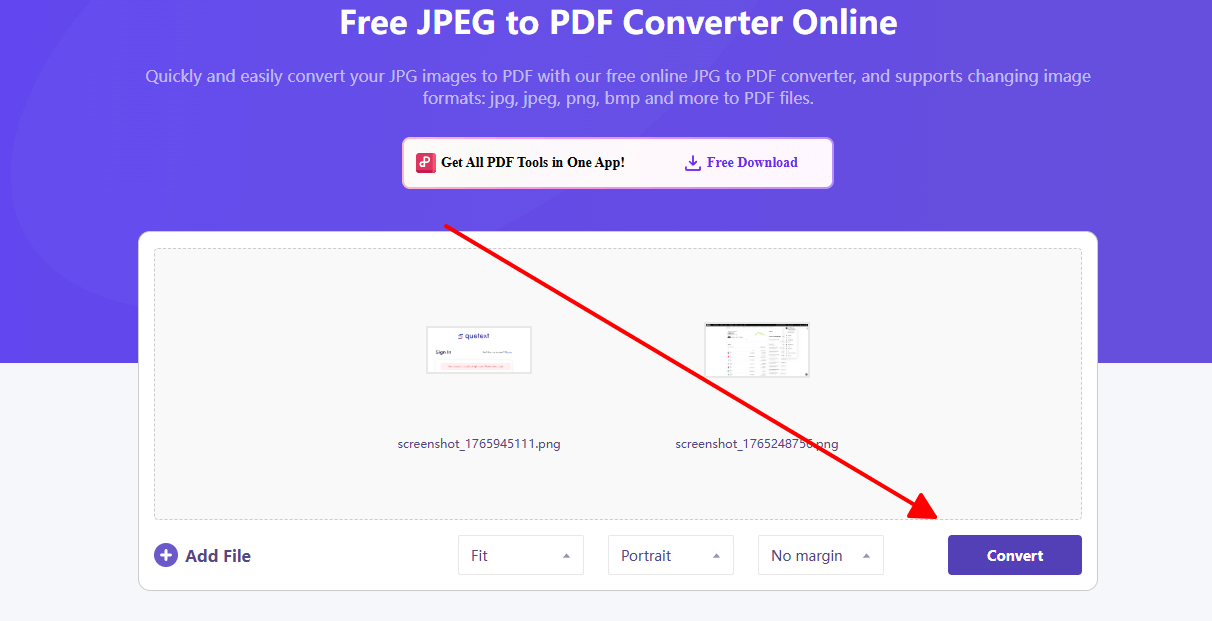
Theo kinh nghiệm của tôi khi sử dụng Bộ chuyển đổi trực tuyến WPS cho các báo cáo khách hàng với hàng chục bản quét, nó luôn mang lại chất lượng hoàn hảo mà không làm tăng dung lượng tệp. Tôi đã ghép 30 hình ảnh vào một tệp PDF hồ sơ năng lực sắc nét chỉ trong chưa đầy một phút, vượt xa các công cụ khác về tốc độ và độ tin cậy. Không có dấu chìm hay giới hạn nào làm gián đoạn quy trình làm việc của tôi, biến nó thành lựa chọn mặc định của tôi.
Công cụ 2: Bộ chuyển đổi iLovePDF
iLovePDF cung cấp một nền tảng thân thiện với người dùng để tạo PDF từ ảnh miễn phí, vượt trội về tốc độ chuyển đổi hàng loạt và tích hợp với lưu trữ đám mây để quy trình làm việc diễn ra liền mạch. Nó phục vụ những người dùng thường xuyên làm việc với ảnh hoặc đồ họa, những người muốn hợp nhất đơn giản mà không lo giảm chất lượng hoặc gặp sự cố về kích thước.
Tính năng nổi bật: Kiểm soát lề và hướng trang; hợp nhất tệp; hỗ trợ đám mây; tối ưu hóa cho thiết bị di động.
Cách chuyển đổi:
Bước 1: Mở trang iLovePDF.
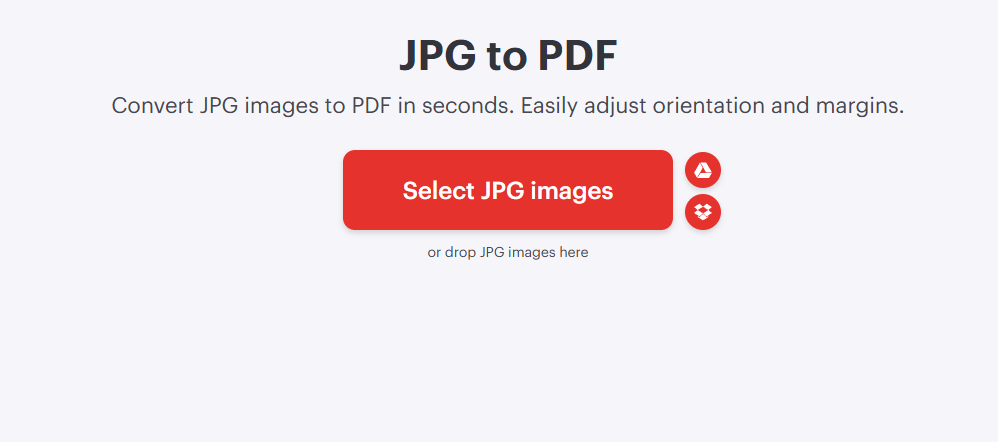
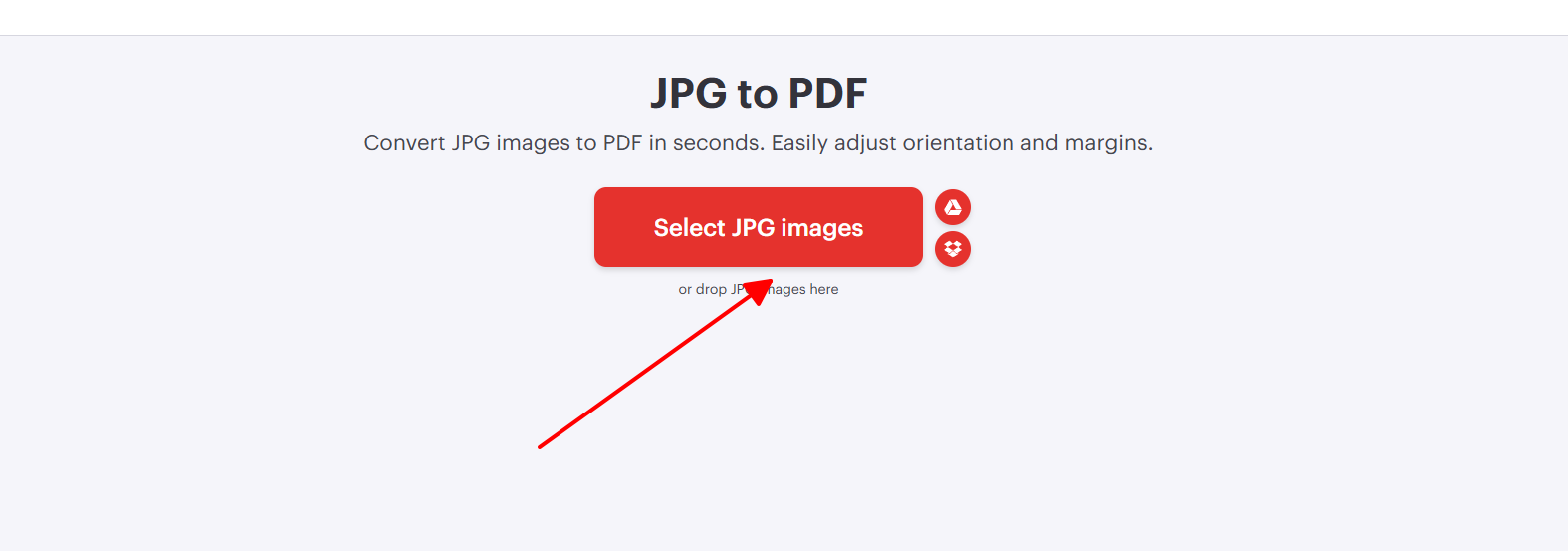
Bước 2: Tải các hình ảnh JPG lên.
Bước 3: Thiết lập các tùy chọn trang và hợp nhất.
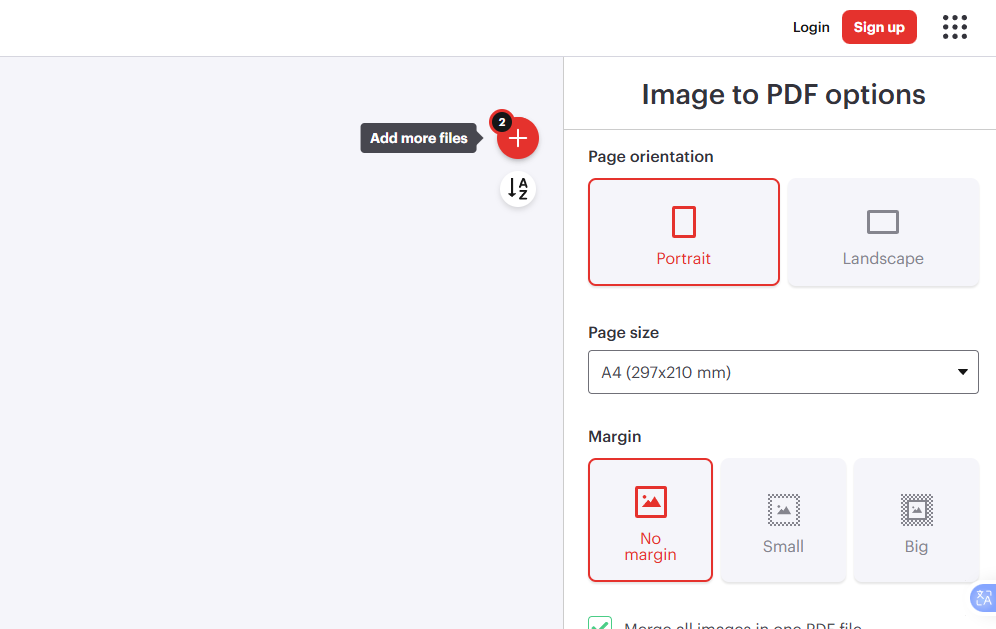
Bước 4: Chuyển đổi sang định dạng PDF.
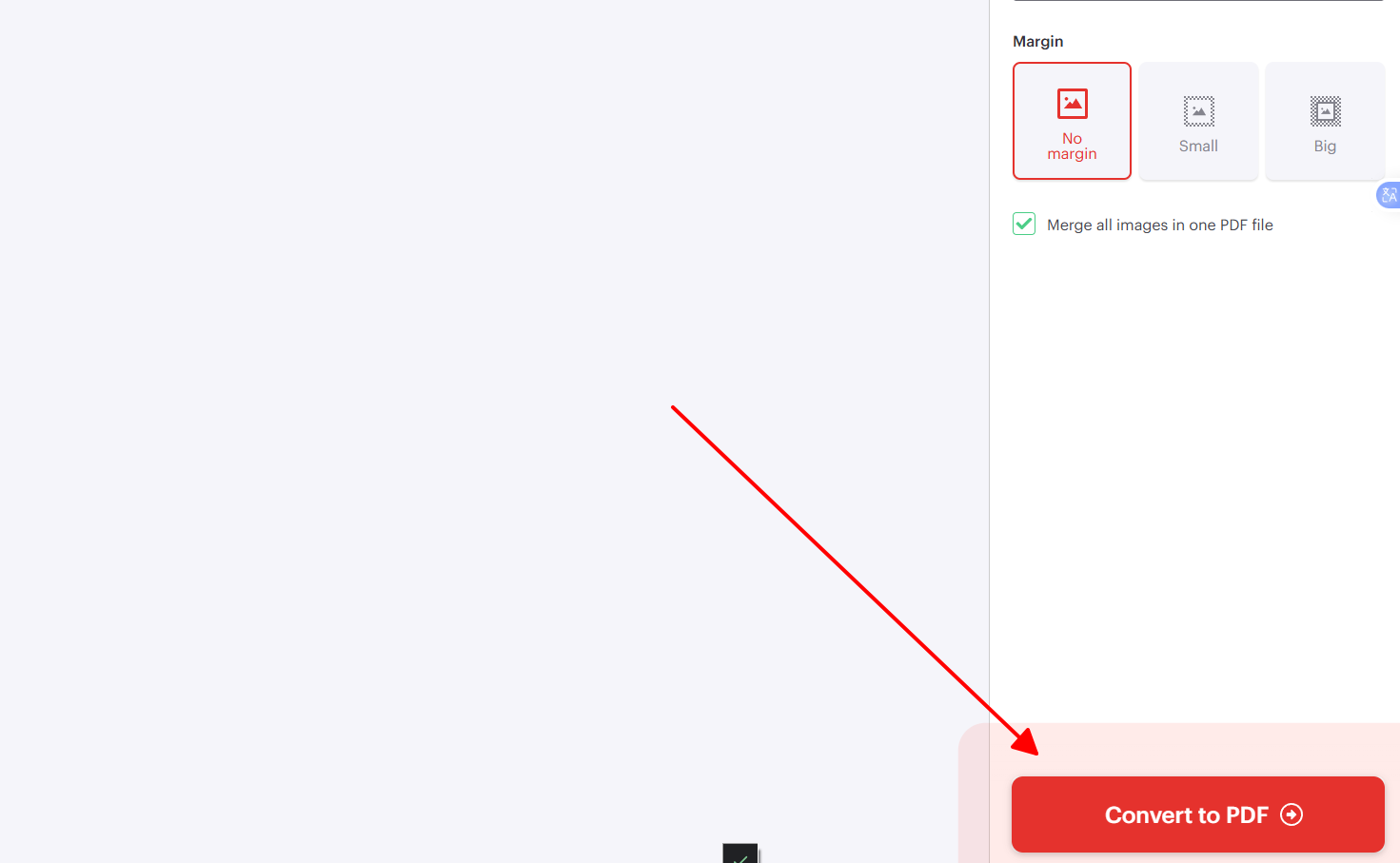
Tôi đã nhiều lần chuyển đổi ảnh sự kiện thành hồ sơ năng lực cho khách hàng bằng iLovePDF và rất thích tính năng đồng bộ hóa đám mây để truy cập nhanh chóng trên các thiết bị. Nó xử lý 15 hình ảnh một cách hoàn hảo nhưng đôi khi gặp giới hạn miễn phí đối với các công việc lớn hơn, buộc tôi phải nâng cấp. Tuy nhiên, giao diện của nó vẫn rất trực quan cho nhu cầu sử dụng hàng ngày.
Công cụ 3: FreeConvert
FreeConvert mang đến khả năng chuyển đổi JPG sang PDF đáng tin cậy, chú trọng vào quyền riêng tư và khả năng tùy chỉnh, phù hợp với người dùng chuyển đổi ảnh để gửi email hoặc lưu trữ khi kích thước tệp là yếu tố then chốt. Công cụ này xử lý đa dạng định dạng ngoài JPG, đảm bảo tính linh hoạt cho các nhu cầu khác nhau.
Tính năng nổi bật: Điều chỉnh kích thước và bố cục; hỗ trợ nhiều tệp; bảo mật tự động xóa tệp.
Cách chuyển đổi:
Bước 1: Truy cập FreeConvert.
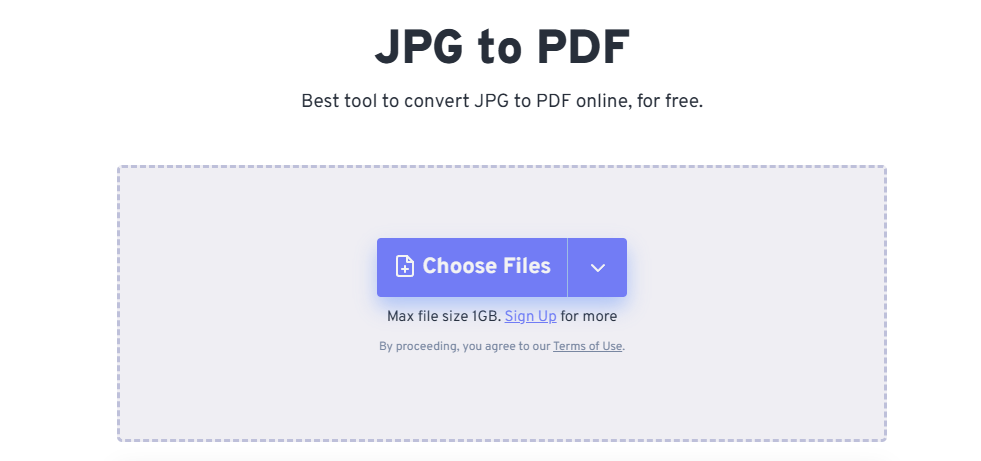
Bước 2: Thêm các hình ảnh.
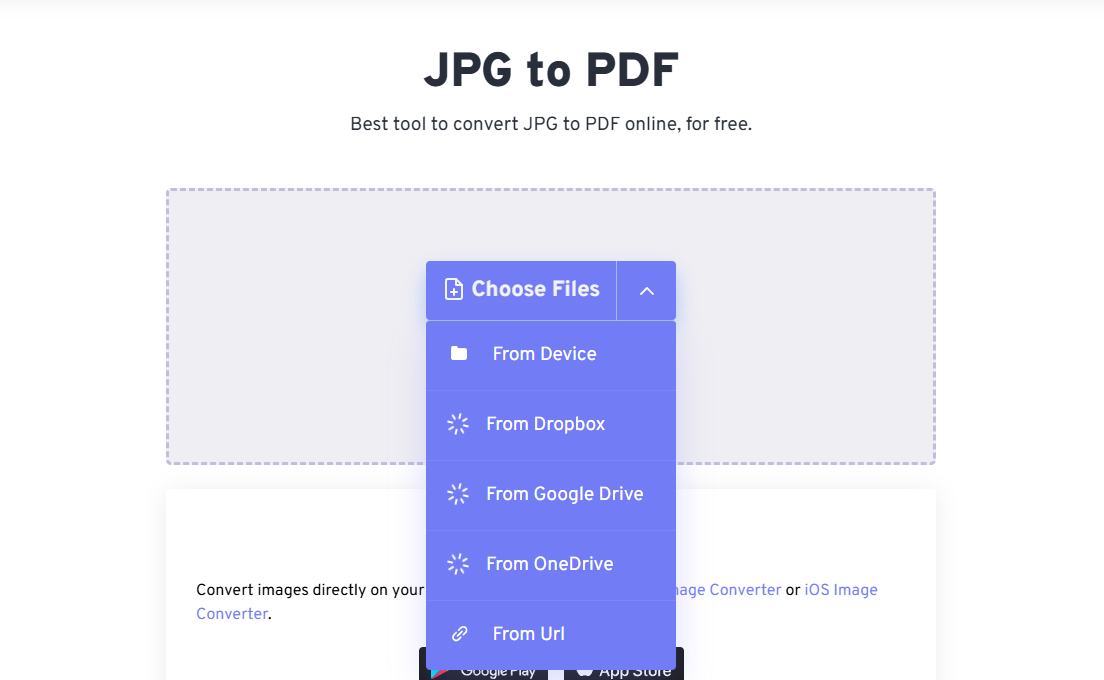
Bước 3: Tùy chỉnh hướng trang và lề.
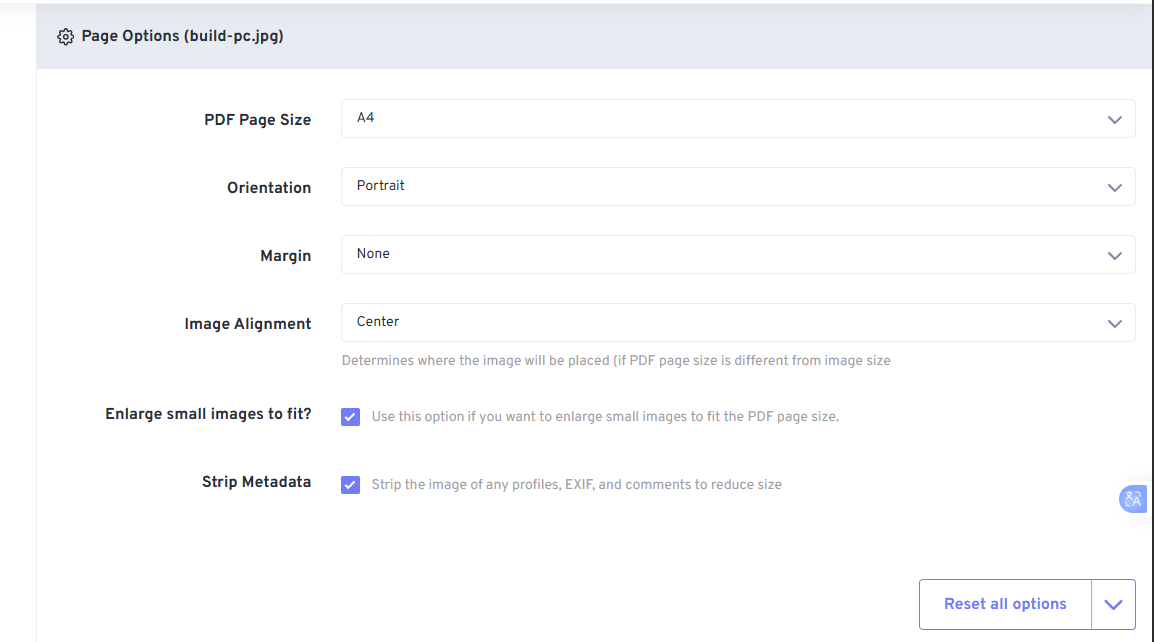
Bước 4: Xử lý và lưu lại.
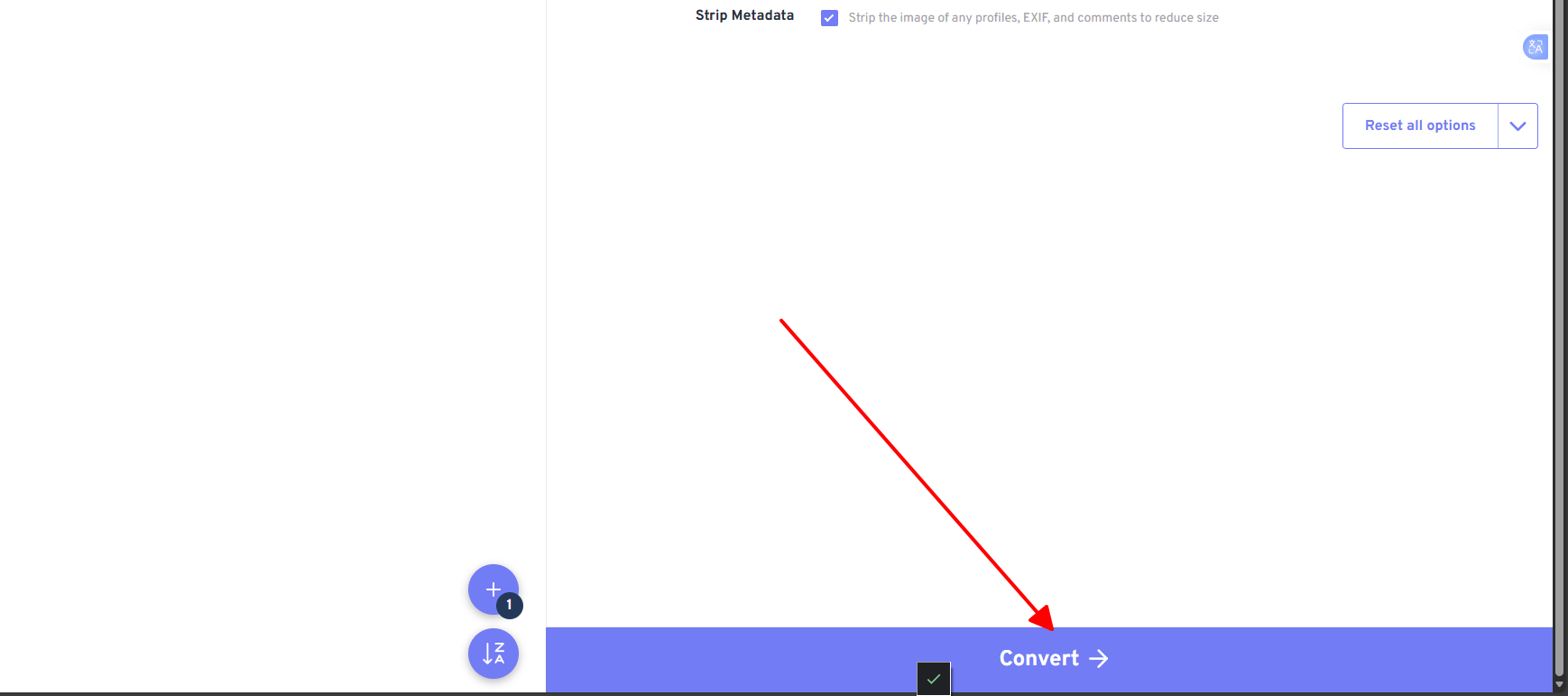
FreeConvert đã chứng minh được hiệu quả đối với các tác vụ chuyển đổi hóa đơn sang PDF của tôi, nén 10 tệp một cách an toàn mà không làm giảm chất lượng. Tính năng tự động xóa để đảm bảo quyền riêng tư giúp tôi an tâm hơn với các tài liệu nhạy cảm, mặc dù tốc độ xử lý hàng loạt lớn có phần chậm hơn so với WPS. Đây là một lựa chọn tuyệt vời cho những lần chuyển đổi bảo mật không thường xuyên.
| Tính năng/Công cụ | WPS Online | iLovePDF | FreeConvert |
|---|---|---|---|
| Hợp nhất hàng loạt | Có | Có | Có |
| Tùy chỉnh lề | Có | Có | Có |
| Giới hạn miễn phí | Không giới hạn | 100MB/ngày | 1GB/tệp |
| Giữ nguyên chất lượng | Tuyệt vời | Tốt | Tốt |
| Tốc độ (10 ảnh) | Nhanh nhất | Nhanh | Trung bình |
Phương pháp 2: Sử dụng phần mềm máy tính
Phần mềm máy tính mang lại sự tin cậy ngay cả khi ngoại tuyến cho các tác vụ tạo PDF từ hình ảnh lặp đi lặp lại, cùng các tính năng chỉnh sửa nâng cao mà các công cụ web không có. Những tùy chọn này thu hút người dùng muốn toàn quyền kiểm soát chất lượng, bố cục và xử lý hàng loạt mà không phụ thuộc vào internet. Bạn sẽ được hưởng lợi từ các tính năng tích hợp giúp tinh giản quy trình làm việc.
1. WPS Office

WPS Office tích hợp tính năng chuyển đổi hình ảnh sang PDF trực tiếp vào bộ ứng dụng của mình, mang đến một giải pháp thay thế miễn phí và nhẹ nhàng cho người dùng Windows và Mac xử lý tài liệu chuyên nghiệp. Nó kết hợp chuyển đổi với công nghệ OCR để trích xuất văn bản có thể chỉnh sửa từ bản quét, giải quyết các nhu cầu phổ biến về công cụ văn phòng đa năng.
Bước 1: Khởi chạy WPS Office và chọn Công cụ > Hình ảnh sang PDF.
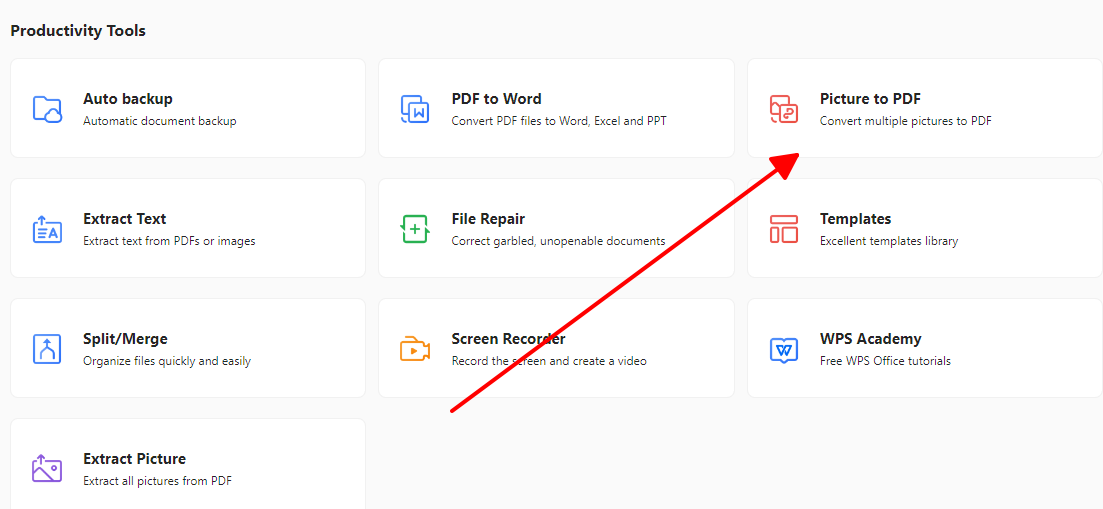
Bước 2: Thêm ảnh qua biểu tượng dấu cộng hoặc kéo thả trực tiếp.
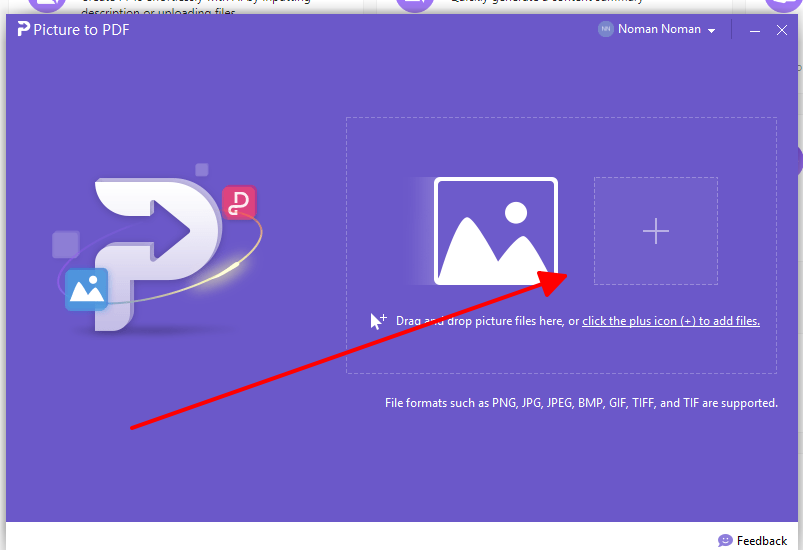
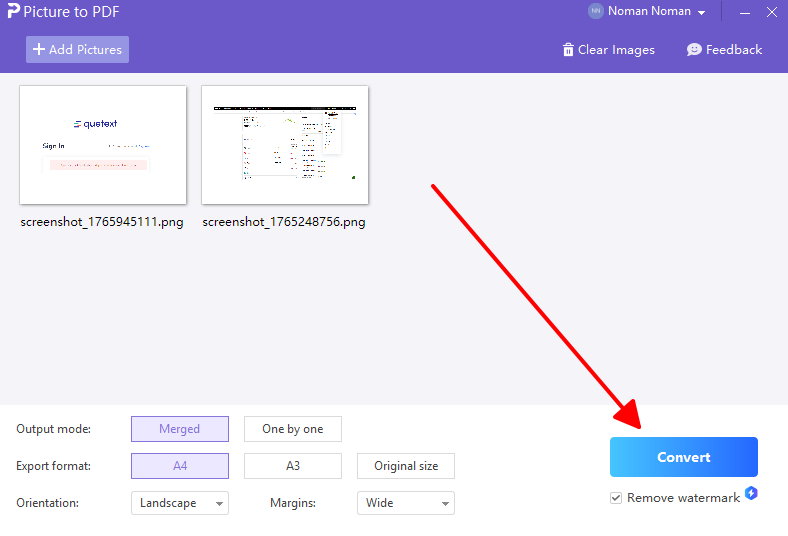
Bước 3: Tùy chỉnh bố cục và hướng trang theo ý muốn.
Bước 4: Chuyển đổi và xuất tệp.
WPS Office đã giúp tôi tiết kiệm hàng giờ đồng hồ khi chuyển đổi các bản quét tài liệu học tập bằng tính năng OCR giúp tìm kiếm văn bản ngay lập tức. Tôi đã xử lý 50 hình ảnh ngoại tuyến thành một báo cáo hoàn hảo, và tôi cực kỳ thích cảm giác nhẹ nhàng của nó so với các bộ ứng dụng nặng nề khác. Phiên bản miễn phí của nó đáp ứng tốt các công việc chuyên môn mà không gây phiền nhiễu bởi các yêu cầu nâng cấp.
2. Wondershare PDFelement
Wondershare PDFelement hỗ trợ các chuyển đổi nâng cao từ hình ảnh sang PDF, tích hợp sẵn tính năng chỉnh sửa để tinh chỉnh sau chuyển đổi, cực kỳ lý tưởng cho người dùng doanh nghiệp. Giao diện trực quan của nó xử lý tốt các đợt tệp phức tạp, trở nên giá trị cho những ai cần nhiều hơn là việc hợp nhất cơ bản.
Bước 1: Mở PDFelement và chọn Tạo PDF > Từ hình ảnh.
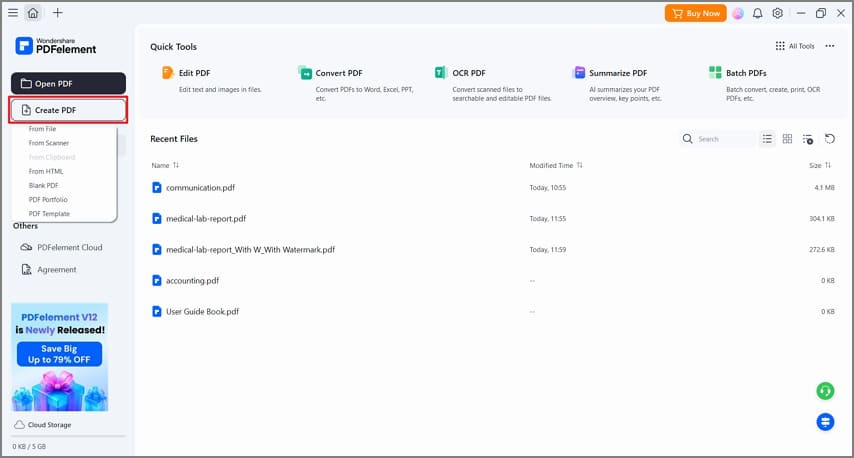
Bước 2: Nhập các tệp JPG cần chuyển đổi.
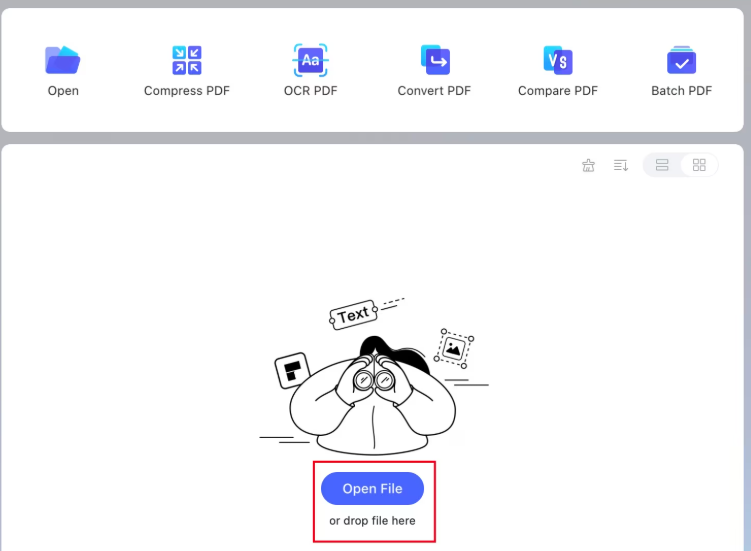
Bước 3: Điều chỉnh các cài đặt liên quan.
Bước 4: Khởi tạo tệp PDF.
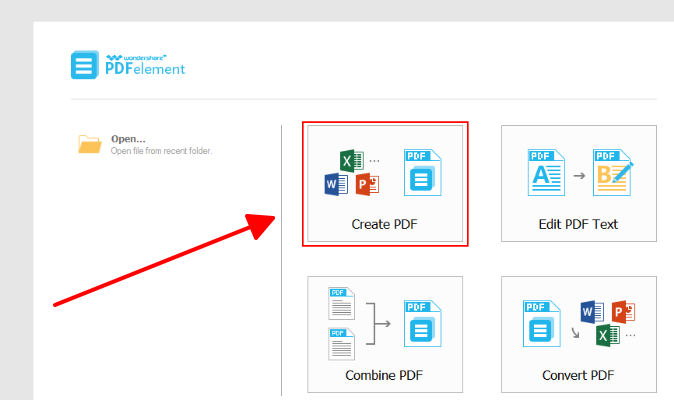
Wondershare khiến tôi ấn tượng khi chỉnh sửa trực tiếp các nhóm 20 bản quét hợp đồng ngay sau khi chuyển đổi với các kiểm soát bố cục chính xác. Bản dùng thử hoạt động tốt nhưng thường xuyên nhắc mua khi sử dụng cường độ cao, không giống như WPS miễn phí. Đây là một công cụ mạnh mẽ cho các tác vụ chuyên môn chi tiết theo trải nghiệm của tôi.
Phương pháp 3: Sử dụng các công cụ tích hợp sẵn
Các tính năng gốc của máy tính cho phép bạn tạo PDF từ hình ảnh mà không cần cài đặt thêm gì, hoàn hảo cho các giải pháp nhanh gọn và miễn phí trên Windows hoặc Mac. Những phương pháp này tận dụng các ứng dụng quen thuộc, giúp giải quyết phiền toái bằng các tùy chọn đơn giản, luôn có sẵn và duy trì chất lượng ổn định.
Trên Windows:
Bước 1: Mở File Explorer và đi đến thư mục chứa ảnh của bạn.
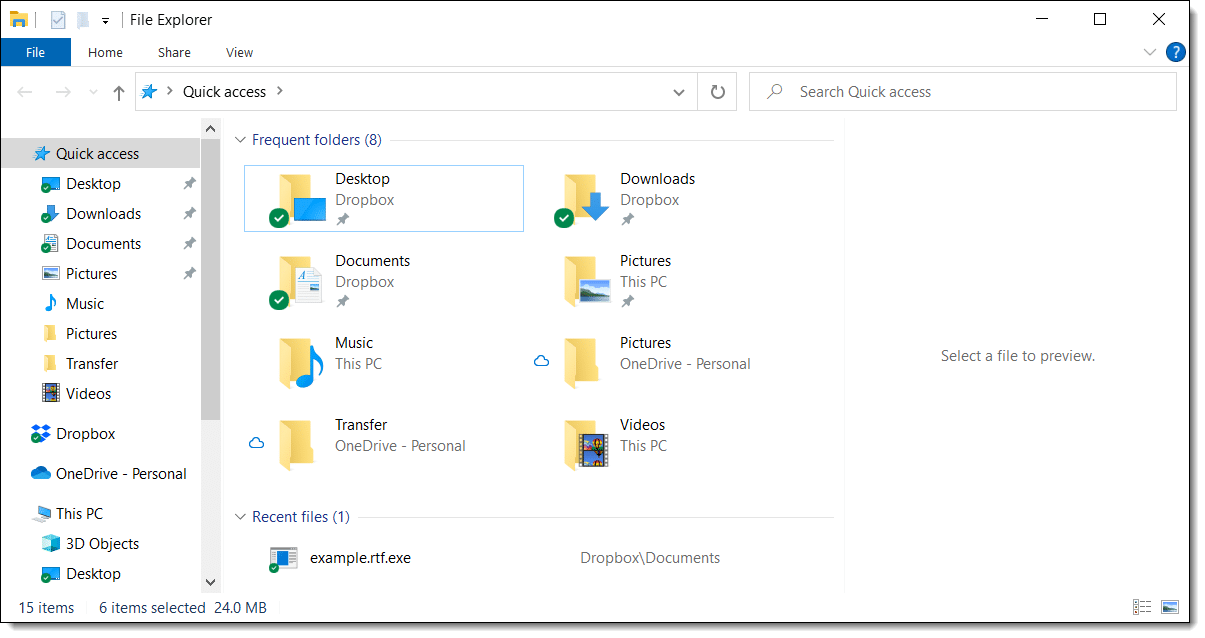
Bước 2: Chọn tất cả ảnh bằng cách giữ phím Ctrl và nhấp vào từng ảnh, hoặc nhấn Ctrl+A để chọn toàn bộ.
Bước 3: Nhấp chuột phải vào ảnh đầu tiên và chọn In (Print).
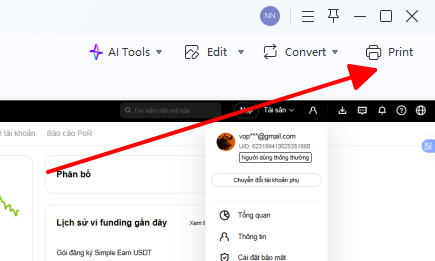
Bước 4: Trong hộp thoại In ảnh, hãy chọn Microsoft Print to PDF làm máy in.
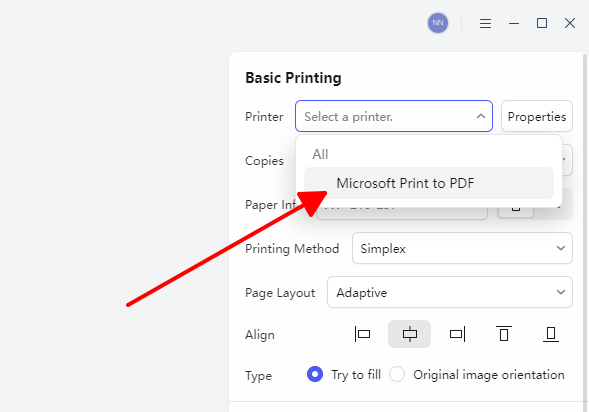
Bước 5: Chọn bố cục như Toàn trang, điều chỉnh chất lượng nếu cần thiết.
Bước 6: Nhấp vào In, đặt tên cho tệp PDF và lưu lại.
Trên Mac:
Bước 1: Trong Finder, chọn tất cả các hình ảnh bạn muốn kết hợp.
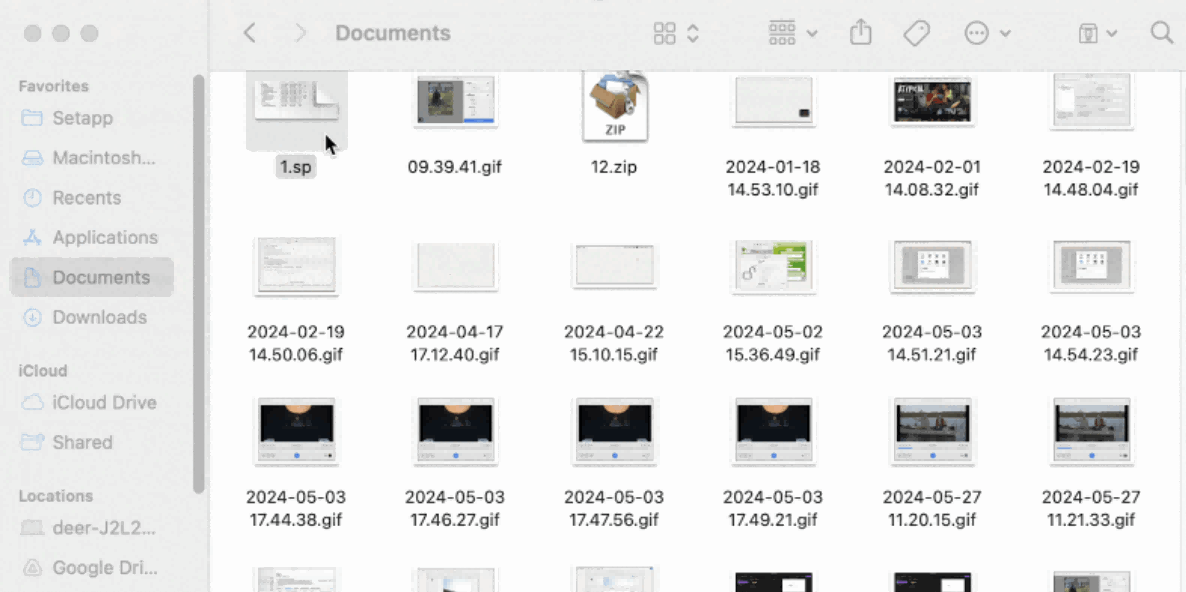
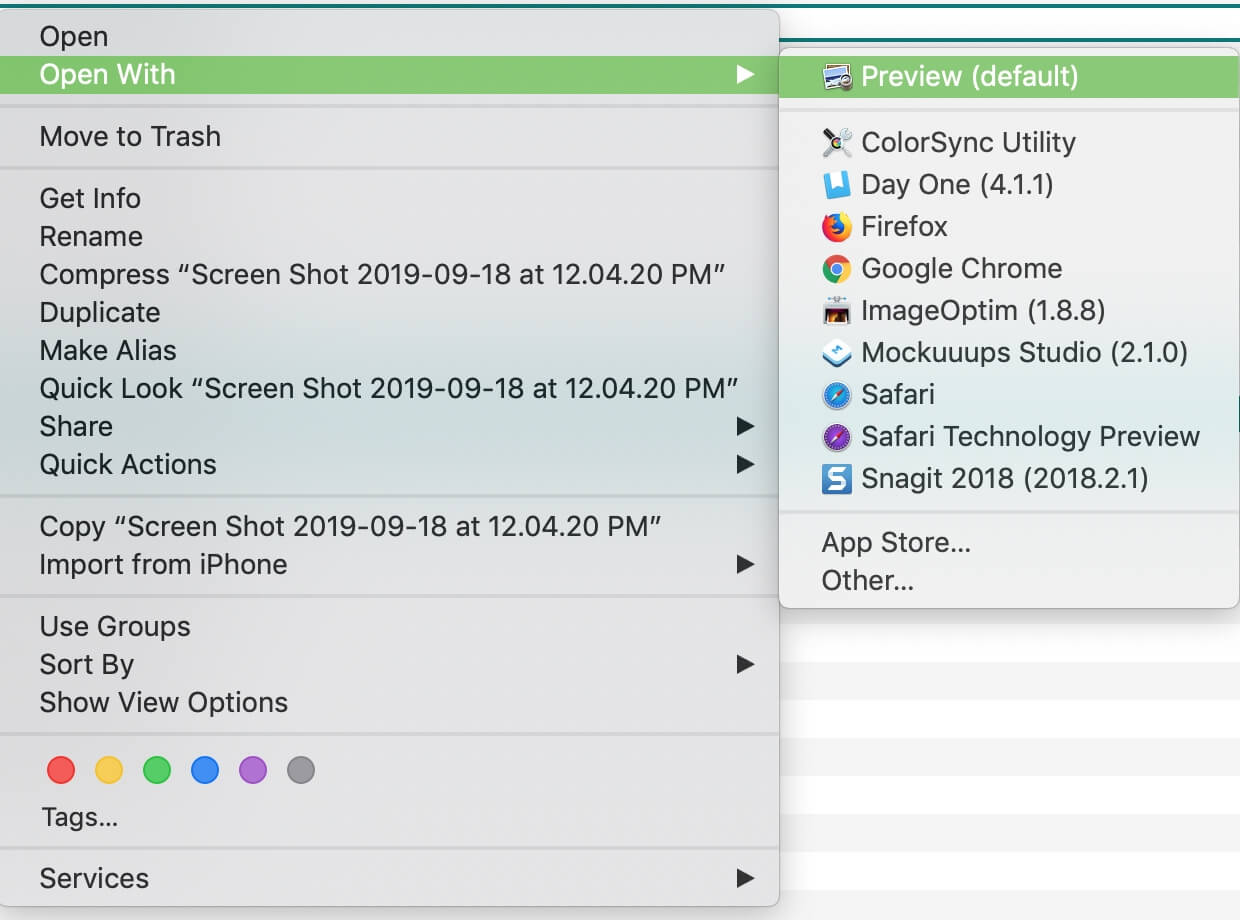
Bước 2: Nhấp chuột phải và chọn Mở bằng > Xem trước (Preview).
Bước 3: Ở thanh bên của Xem trước, kéo các hình thu nhỏ để sắp xếp lại thứ tự trang.
Bước 4: Vào Tệp > In hoặc nhấn phím Cmd+P.
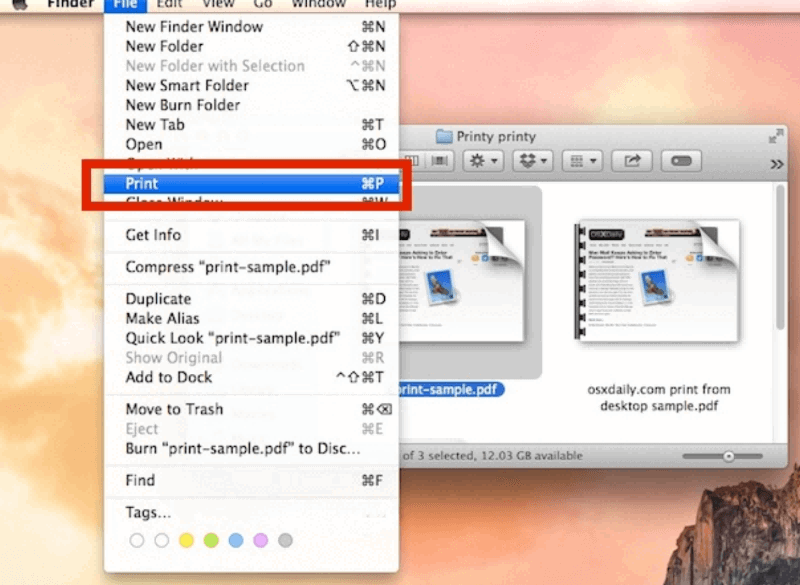
Bước 5: Nhấp vào menu thả xuống PDF > Lưu dưới dạng PDF.
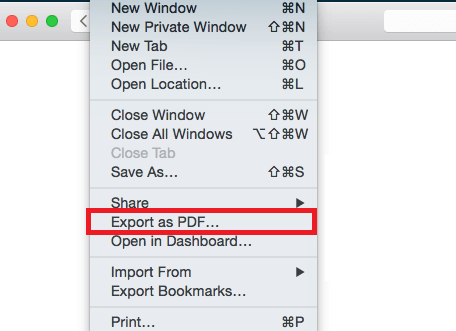
Bước 6: Đặt tên tệp, chọn vị trí lưu và hoàn tất.
Tính năng Print to PDF của Windows đã giúp tôi vượt qua các thời hạn khẩn cấp khi biến các bản quét cơ bản thành tệp nhiều trang một cách đáng tin cậy. Mac Preview xử lý các hồ sơ năng lực mà không làm giảm chất lượng nhưng thiếu các tùy chọn tinh chỉnh, phù hợp cho các công việc đơn giản theo thử nghiệm của tôi. Cả hai đều vượt trội hơn việc phải đi tìm kiếm công cụ khi không có mạng.
Phương pháp 4: Sử dụng điện thoại di động
Các phương pháp di động cho phép bạn tạo PDF từ hình ảnh ở bất cứ đâu, hướng tới những người dùng cần quét hóa đơn hoặc ảnh trên Android hoặc iPhone mà không cần cài ứng dụng phụ. Trọng tâm là các công cụ gốc để chuyển đổi nhanh chóng, di động, phù hợp với lối sống bận rộn.
Trên Android:
Bước 1: Mở ứng dụng Google Drive và nhấn vào biểu tượng dấu cộng (+).

Bước 2: Chọn Máy ảnh để quét hoặc Thư viện để chọn ảnh có sẵn.
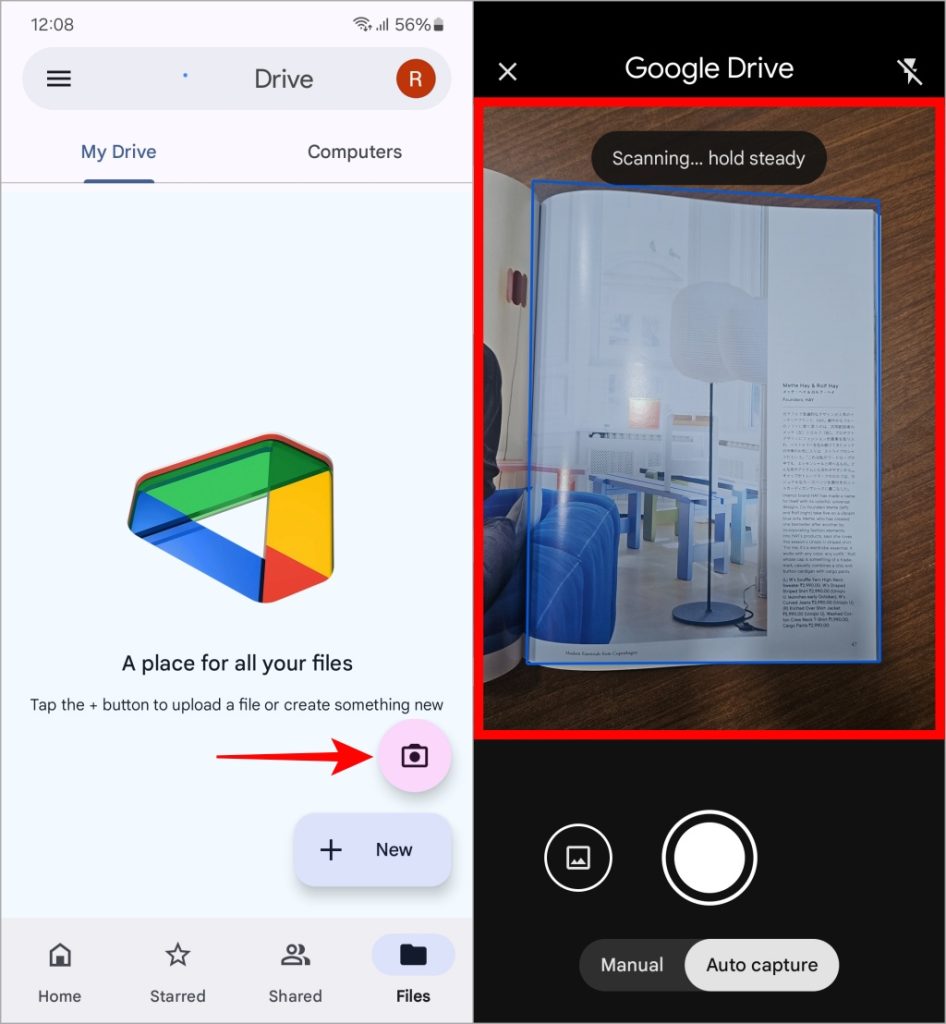
Bước 3: Điều chỉnh cắt xén hoặc cải thiện hình ảnh nếu quét trực tiếp.
Bước 4: Nhấn Lưu và chọn định dạng PDF.
Trên iPhone:
Bước 1: Mở ứng dụng Ảnh và chọn một hoặc nhiều hình ảnh.
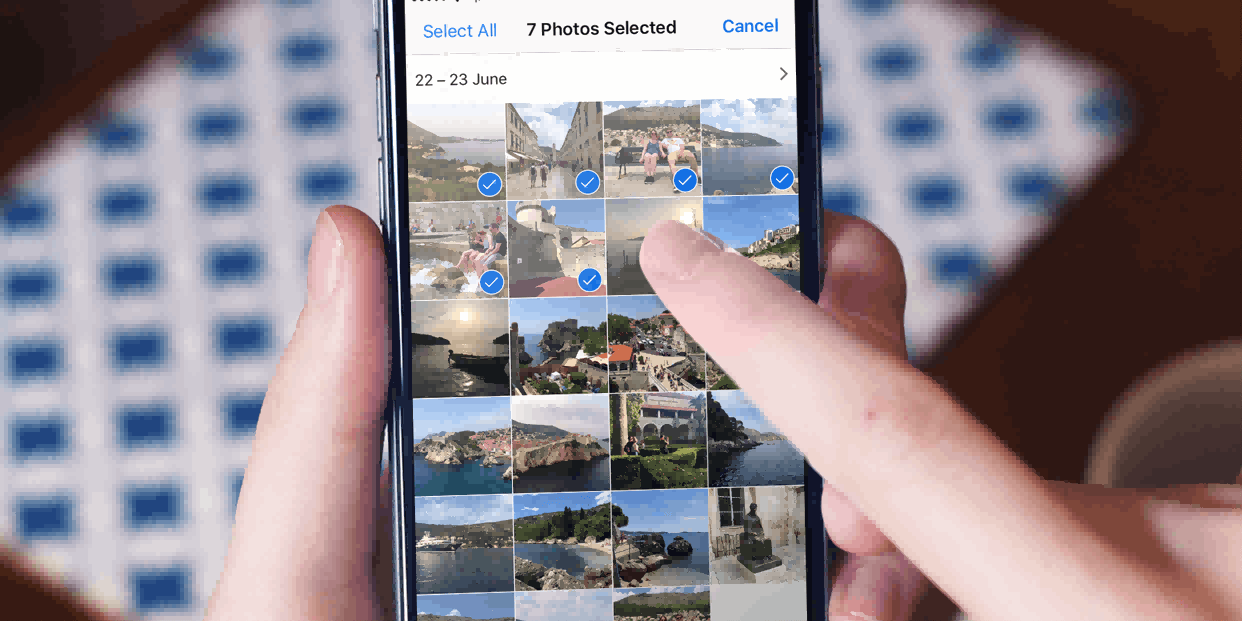
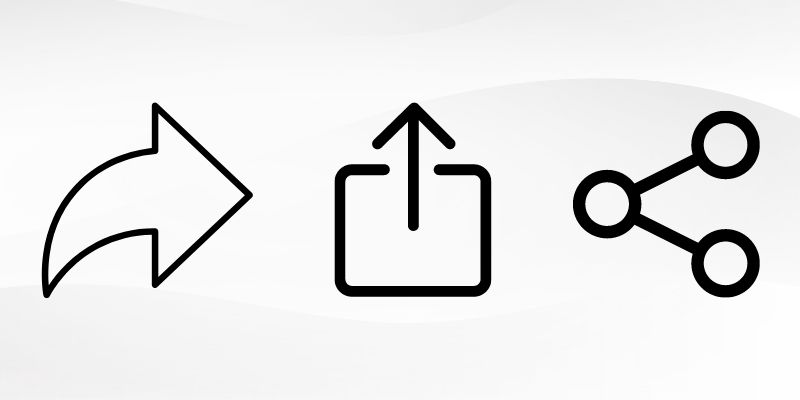
Bước 2: Nhấn vào nút Chia sẻ (hình vuông có mũi tên lên).
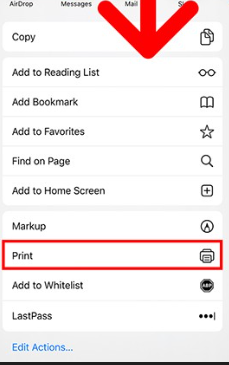
Bước 3: Cuộn tìm tùy chọn In và nhấn vào đó.
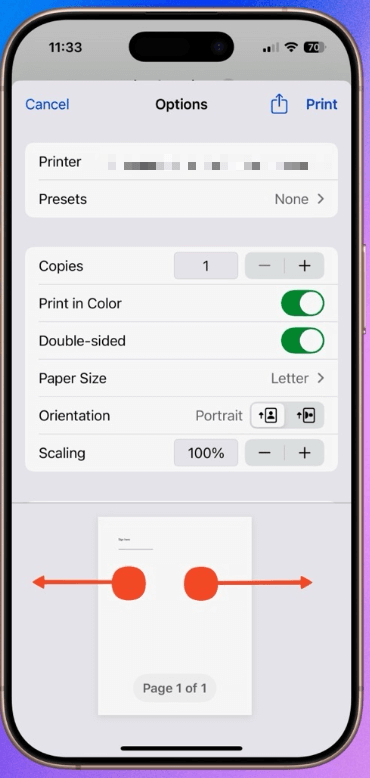
Bước 4: Dùng hai ngón tay phóng to phần xem trước để mở rộng thành chế độ xem PDF đầy đủ.
Bước 5: Nhấn vào nút Chia sẻ một lần nữa > Lưu vào Tệp.
Bước 6: Chọn thư mục đích và lưu lại.
Google Drive trên Android đã xử lý cực tốt các tệp PDF hóa đơn khi tôi đi du lịch mà không cần ứng dụng phụ, mặc dù việc cắt xén cần cẩn thận một chút. Thủ thuật In trên iPhone hoạt động nhanh với ảnh đơn nhưng hơi lóng ngóng với nhiều ảnh, trong thực tế tôi vẫn ưu tiên các ứng dụng chuyên dụng như WPS di động cho các tệp hàng loạt.
Trợ thủ đắc lực nhất để chỉnh sửa tệp PDF – WPS Office

Sau khi thành thạo cách tạo PDF từ hình ảnh, việc chỉnh sửa thường là bước tiếp theo để tinh chỉnh văn bản hoặc bố cục. WPS Office chính là giải pháp "tất cả trong một" lý tưởng nhất dành cho bạn.
Tổng quan: WPS Office là bộ ứng dụng miễn phí có khả năng cạnh tranh với các công cụ trả phí, tích hợp tính năng chỉnh sửa PDF cùng với Writer và Sheets. Ưu điểm bao gồm chế độ xem theo tab, đồng bộ đám mây, OCR; nhược điểm là một số tính năng nâng cao dành cho cộng tác chuyên sâu cần phiên bản trả phí.
Lợi thế độc bản: Chỉnh sửa trực tiếp văn bản/hình ảnh, nén tệp, chú thích trên mọi nền tảng.
Cách chỉnh sửa tệp PDF:
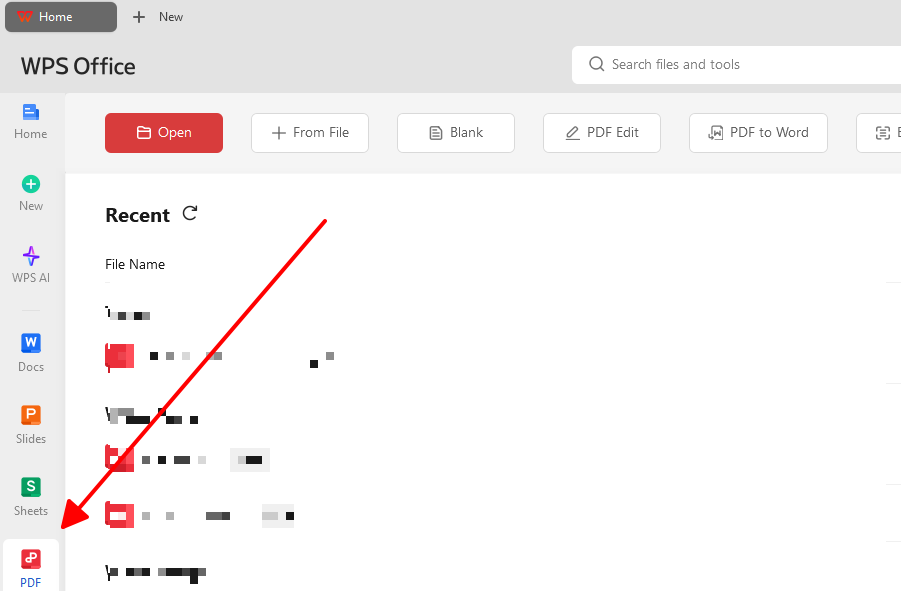
Bước 1: Mở tệp PDF trong WPS.
Bước 2: Chọn chế độ Chỉnh sửa (Edit) để sửa đổi các thành phần.
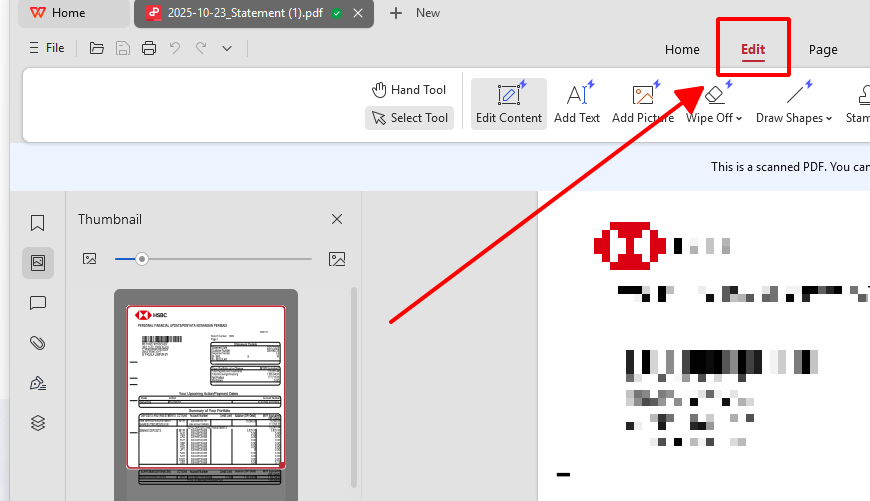
Bước 3: Lưu lại các thay đổi.
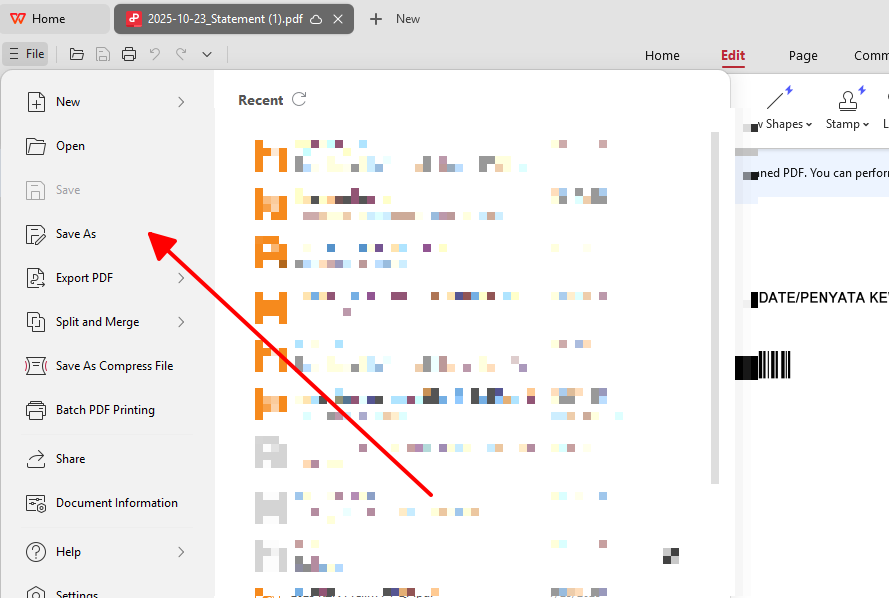
Tính năng chỉnh sửa của WPS đã biến những hồ sơ năng lực thô của tôi thành những tài liệu bóng bẩy chỉ trong vài phút, với công nghệ OCR trích xuất văn bản từ bản quét một cách hoàn hảo. Khả năng đồng bộ hóa đa nền tảng giúp tệp luôn sẵn dùng, vượt xa các đối thủ rườm rà khác. Sức mạnh miễn phí của nó đã biến nó thành một phần không thể thiếu trong công việc hàng ngày của tôi.
Câu hỏi thường gặp (FAQs)
1. Quá trình chuyển đổi có làm giảm độ rõ nét hoặc độ phân giải của hình ảnh gốc không?
Các công cụ chuyển đổi chất lượng luôn **tôn trọng và bảo toàn tuyệt đối** độ rõ nét của hình ảnh bằng cách nhúng tệp gốc mà không nén lại quá mức, cực kỳ lý tưởng cho các bản quét sắc nét hoặc ảnh chụp. Hãy ưu tiên chọn các công cụ tránh cài đặt nén cực đoan hoặc kích thước trang quá nhỏ để ngăn chặn những tổn thất không đáng có. Các lựa chọn như WPS Online đảm bảo kết quả đầu ra khớp tối đa với tệp đầu vào cho mục đích sử dụng chuyên nghiệp.
2. Có thể tạo PDF từ hình ảnh khi không có mạng (ngoại tuyến) không?
Hoàn toàn có thể, các ứng dụng máy tính như WPS Office hoặc các công cụ tích hợp sẵn như Windows Print to PDF và Mac Preview cho phép bạn xử lý việc chuyển đổi mà không cần internet. Điều này cực kỳ phù hợp cho những nơi có kết nối mạng kém, đảm bảo **duy trì quy trình làm việc thông suốt** sau khi thiết lập một lần. Truy cập ngoại tuyến đã chứng minh được độ tin cậy cho các tác vụ lặp đi lặp lại.
3. Định dạng hình ảnh nào là tốt nhất để sử dụng làm nguồn khi tạo PDF: JPG hay PNG?
JPG hoạt động tốt nhất cho ảnh chụp với nhiều màu sắc và sắc độ, giúp tạo ra tệp PDF nhỏ hơn mà không làm giảm chất lượng có thể quan sát được. PNG lại là lựa chọn hoàn hảo cho bản quét, văn bản hoặc đồ họa để đảm bảo **độ sắc nét không suy hao** và các cạnh rõ ràng trên từng chi tiết nhỏ nhất. Hãy chọn định dạng phù hợp với loại nội dung để đạt được sự cân bằng tối ưu giữa kích thước và chất lượng.
4. Giới hạn miễn phí trên các bộ chuyển đổi JPG sang PDF trực tuyến là gì?
Hầu hết các công cụ đều giới hạn khoảng 100MB mỗi ngày như iLovePDF, nhưng WPS lại mang đến khả năng xử lý hàng loạt **không giới hạn** cho phép bạn sử dụng mà không gặp bất kỳ rào cản nào. Đối với các tệp lớn hơn vượt quá giới hạn, hãy chuyển sang phần mềm máy tính để tránh bị gián đoạn. Sự linh hoạt này giúp đáp ứng mọi quy mô dự án một cách trơn tru.
5. Tôi có thể sắp xếp lại thứ tự trang sau khi tạo PDF từ ảnh không?
Có, các công cụ chuyên nghiệp như WPS Office cho phép bạn kéo thả các hình thu nhỏ sau khi chuyển đổi để sắp xếp lại thứ tự trang một cách dễ dàng mà không cần xử lý lại từ đầu. Các tùy chọn trực tuyến có thể yêu cầu bạn tải lại tệp, vì vậy hãy kiểm tra kỹ sự sắp xếp trước. Tính năng này giúp tinh giản việc tổ chức các tài liệu nhiều hình ảnh phức tạp một cách hiệu quả nhất.

'%3e%3cpath%20d='M19.9911%204.11386V6.471H18.5894C18.0775%206.471%2017.7322%206.57814%2017.5536%206.79243C17.3751%207.00671%2017.2858%207.32814%2017.2858%207.75671V9.44421H19.9019L19.5536%2012.0871H17.2858V18.8639H14.5536V12.0871H12.2769V9.44421H14.5536V7.49779C14.5536%206.39064%2014.8632%205.53201%2015.4822%204.92189C16.1013%204.31177%2016.9257%204.00671%2017.9554%204.00671C18.8304%204.00671%2019.509%204.04243%2019.9911%204.11386Z'%20fill='%23333333'/%3e%3c/g%3e%3cdefs%3e%3cclipPath%20id='clip0_2938_8199'%3e%3crect%20width='16'%20height='16'%20fill='white'%20transform='translate(8%204.00671)'/%3e%3c/clipPath%3e%3c/defs%3e%3c/svg%3e)
'%3e%3cpath%20d='M17.5237%2010.7813L23.4811%204H22.0699L16.8949%209.88693L12.7648%204H8L14.2469%2012.9029L8%2020.0133H9.4112L14.8725%2013.7952L19.2352%2020.0133H24M9.92053%205.04213H12.0885L22.0688%2019.0224H19.9003'%20fill='%23333333'/%3e%3c/g%3e%3cdefs%3e%3cclipPath%20id='clip0_2938_8200'%3e%3crect%20width='16'%20height='16.0134'%20fill='white'%20transform='translate(8%204)'/%3e%3c/clipPath%3e%3c/defs%3e%3c/svg%3e)


