Các tác vụ định dạng footnote trong Word có vẻ nhỏ nhặt, nhưng chúng lại là yếu tố then chốt quyết định tài liệu của bạn trông chuyên nghiệp hay thiếu chỉn chu. Trong soạn thảo học thuật và chuyên môn, footnote phải tuân thủ các quy tắc nghiêm ngặt, và chỉ một sai sót nhỏ cũng dễ dàng bị nhận ra. Nhiều người dùng không biết Word ẩn các thiết lập này ở đâu hoặc làm thế nào để áp dụng thay đổi cho toàn bộ văn bản. Trong hướng dẫn này, bạn sẽ học được những phương pháp thực tế và đáng tin cậy để xử lý số tham chiếu, đường phân cách và các lỗi định dạng không nhất quán bằng cách sử dụng WPS Office.
Sử dụng Word, Excel và PPT MIỄN PHÍ
Footnote Formatting Word
Những thách thức và giải pháp định dạng Footnote phổ biến
Các vấn đề về định dạng footnote trong Word thường rơi vào một vài danh mục lặp đi lặp lại. Chỉ một số tham chiếu bị lệch hoặc một đường kẻ phân cách không đồng nhất cũng có thể làm gián đoạn luồng đọc của toàn bộ tài liệu. Hầu hết các sự cố này đến từ một vài sai lầm mà người dùng thường mắc phải mà không nhận ra cách Word xử lý footnote ở phía sau. Việc xác định sớm những lỗi này giúp việc áp dụng định dạng sạch sẽ, nhất quán trở nên dễ dàng hơn nhiều, đảm bảo tính thẩm mỹ xuyên suốt các trang và các bản chỉnh sửa.
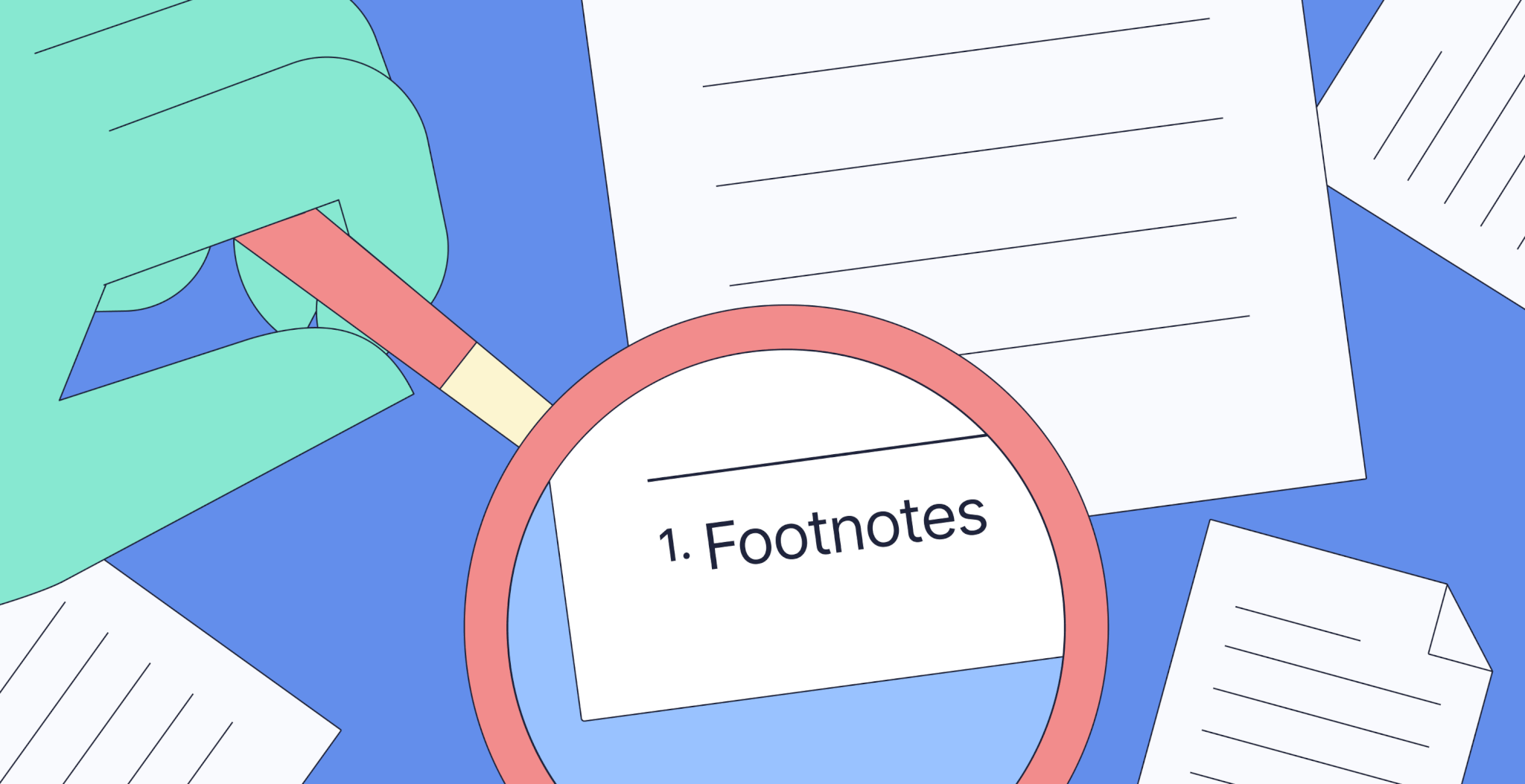
Footnotes
Dưới đây là một số sai lầm phổ biến khi định dạng footnote và cách khắc phục chúng:
Tuyệt đối không nên chỉnh sửa thủ công các số tham chiếu chỉ số trên:Hành động này làm phá vỡ tính nhất quán và gây ra các xung đột định dạng nghiêm trọng. Hãy sử dụng kiểu Footnote Reference để kiểm soát font chữ, kích thước và vị trí một cách đồng bộ trên toàn bộ tài liệu.
Đừng bao giờ xem nhẹ việc thiết lập đường kẻ phân cách footnote:Nhiều người dùng chấp nhận đường kẻ mặc định ngay cả khi nó không ăn nhập với bố cục chung. Hãy chuyển sang chế độ xem Draft và tùy chỉnh hoặc xóa bỏ đường kẻ phân cách để phù hợp với phong cách tài liệu chuyên nghiệp của bạn.
Lạm dụng định dạng trực tiếp thay vì sử dụng Style chuyên nghiệp:Việc thay đổi font chữ hoặc khoảng cách một cách thủ công sẽ dẫn đến sự thiếu đồng nhất giữa các footnote. Hãy sửa đổi Footnote Text style để mọi chú thích đều được cập nhật tự động và trơn tru.
Vô tình bỏ qua các vấn đề quan trọng về khoảng cách và thụt lề:Các footnote quá dày đặc hoặc lệch hàng sẽ làm giảm đáng kể khả năng đọc. Hãy tinh chỉnh khoảng cách đoạn và thụt lề treo ngay trong phần thiết lập style để mang lại trải nghiệm thị giác tốt nhất.
Quên không kiểm tra các quy tắc đánh số theo từng phần (Section):Việc số thứ tự bị reset bất ngờ thường do các ngắt phần (section breaks) gây ra. Hãy xem lại các tùy chọn đánh số footnote và thiết lập để chúng bắt đầu lại theo từng phần hoặc tiếp nối toàn bộ tài liệu theo đúng ý đồ của bạn.
Với những giải pháp này, các lần chỉnh sửa trong tương lai sẽ luôn nhất quán và những lỗi định dạng sẽ khó có cơ hội xuất hiện trở lại.
Cách định dạng Footnote trong WPS Word
Việc xử lý các vấn đề về footnote trong Microsoft Word đã cho thấy quy trình này diễn ra đơn giản hơn nhiều trong WPS Word. Giao diện của nó tập hợp tất cả các điều khiển footnote thiết yếu ở cùng một nơi, giúp việc điều chỉnh số tham chiếu, kiểu văn bản, và đường kẻ phân cách trở nên dễ dàng mà không cần phải lục tìm qua nhiều menu phức tạp. Ngay cả những điều chỉnh nâng cao như quản lý các footnote dài qua nhiều trang hoặc chuyển đổi footnote thành endnote cũng được thực hiện trực quan hơn trong WPS.
Các bước định dạng Footnote cơ bản trong WPS Word
Trước khi đi sâu vào các tính năng nâng cao, bạn nên nắm vững các bước định dạng footnote cơ bản trong WPS Word. Những thao tác nền tảng này như chèn footnote, điều chỉnh số tham chiếu và tạo kiểu văn bản sẽ tạo tiền đề cho các ghi chú nhất quán và trông thật chuyên nghiệp trong suốt tài liệu của bạn.
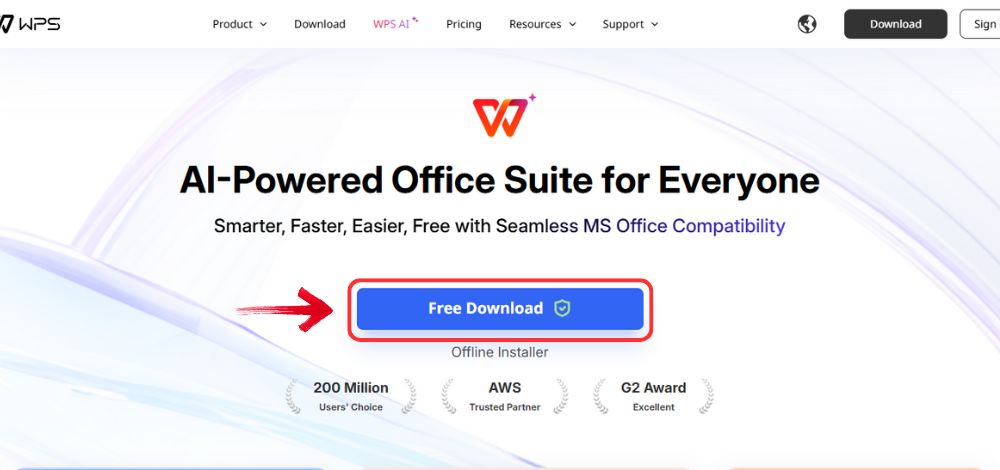
Bước 1: Đầu tiên, hãy mở trình duyệt để truy cập WPS Office và nhấn vào nút "Tải xuống Miễn phí" để bắt đầu quá trình tải về.
Download WPS Office
Bước 2: Quá trình tải về sẽ hoàn tất trong vài giây. Sau khi xong, hãy chạy tệp cài đặt giống như bạn làm với bất kỳ ứng dụng hoặc phần mềm nào khác.
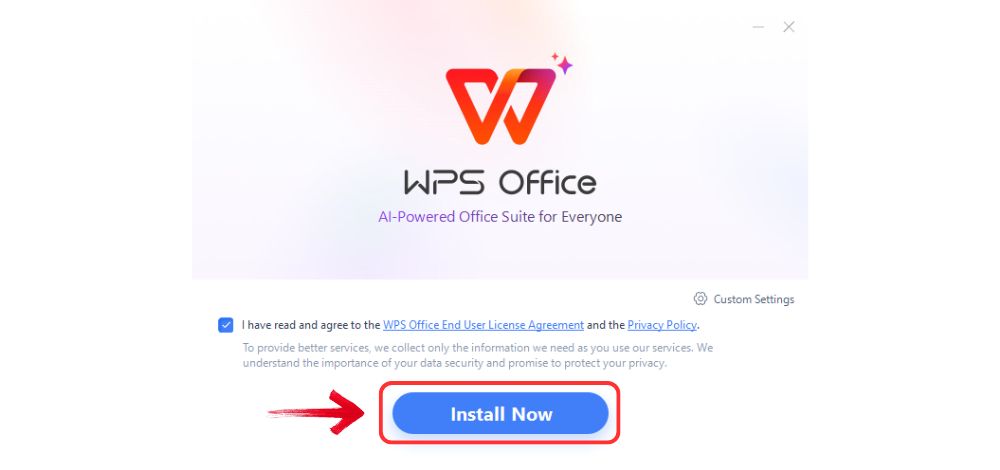
Bước 3: WPS Office sẽ hiển thị một vài điều khoản và điều kiện đơn giản. Hãy chấp nhận chúng, sau đó nhấp vào nút "Cài đặt" để bắt đầu quá trình cài đặt.
Install WPS Office
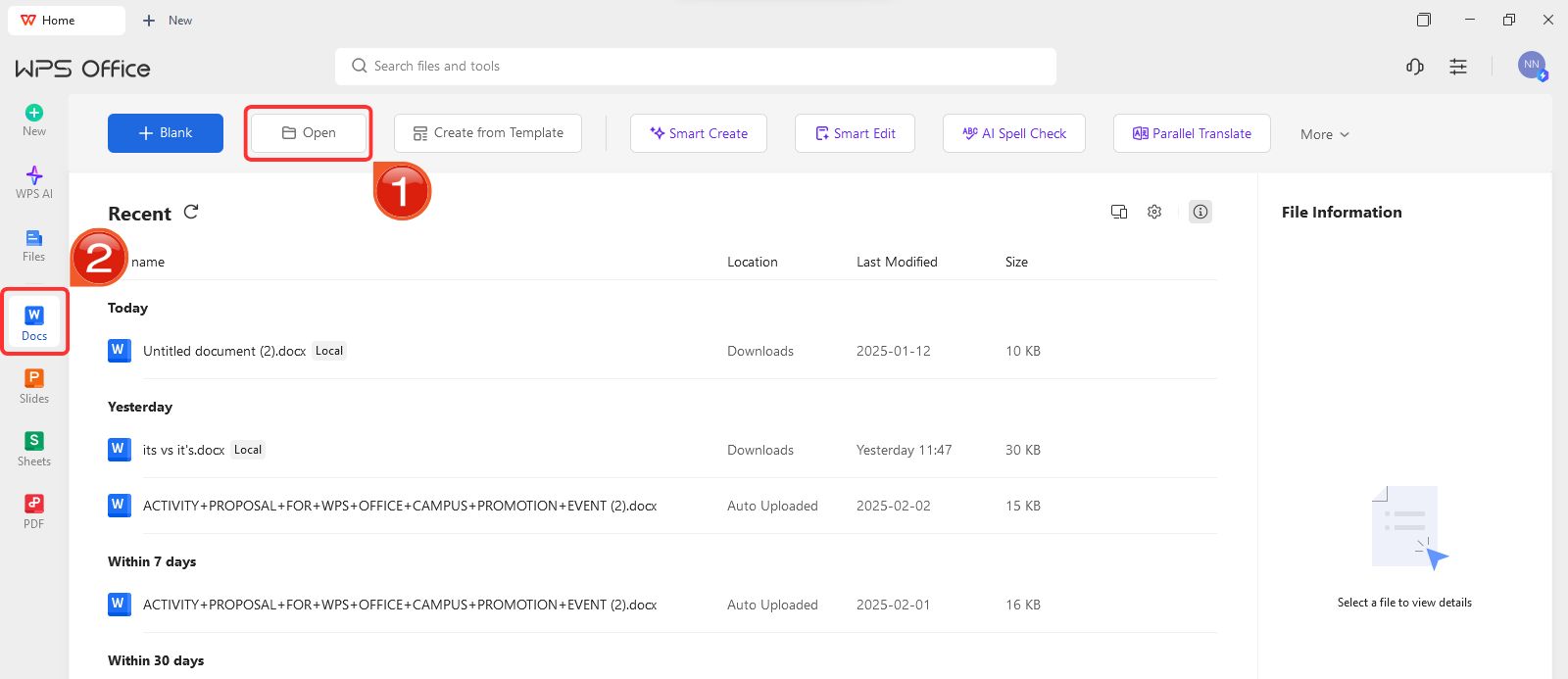
Bước 4: Sau khi cài đặt, trên WPS Office, nhấp vào “Docs” từ bảng điều khiển bên trái, sau đó chọn “Open” để mở một tài liệu trong WPS Office.
Create new blank document
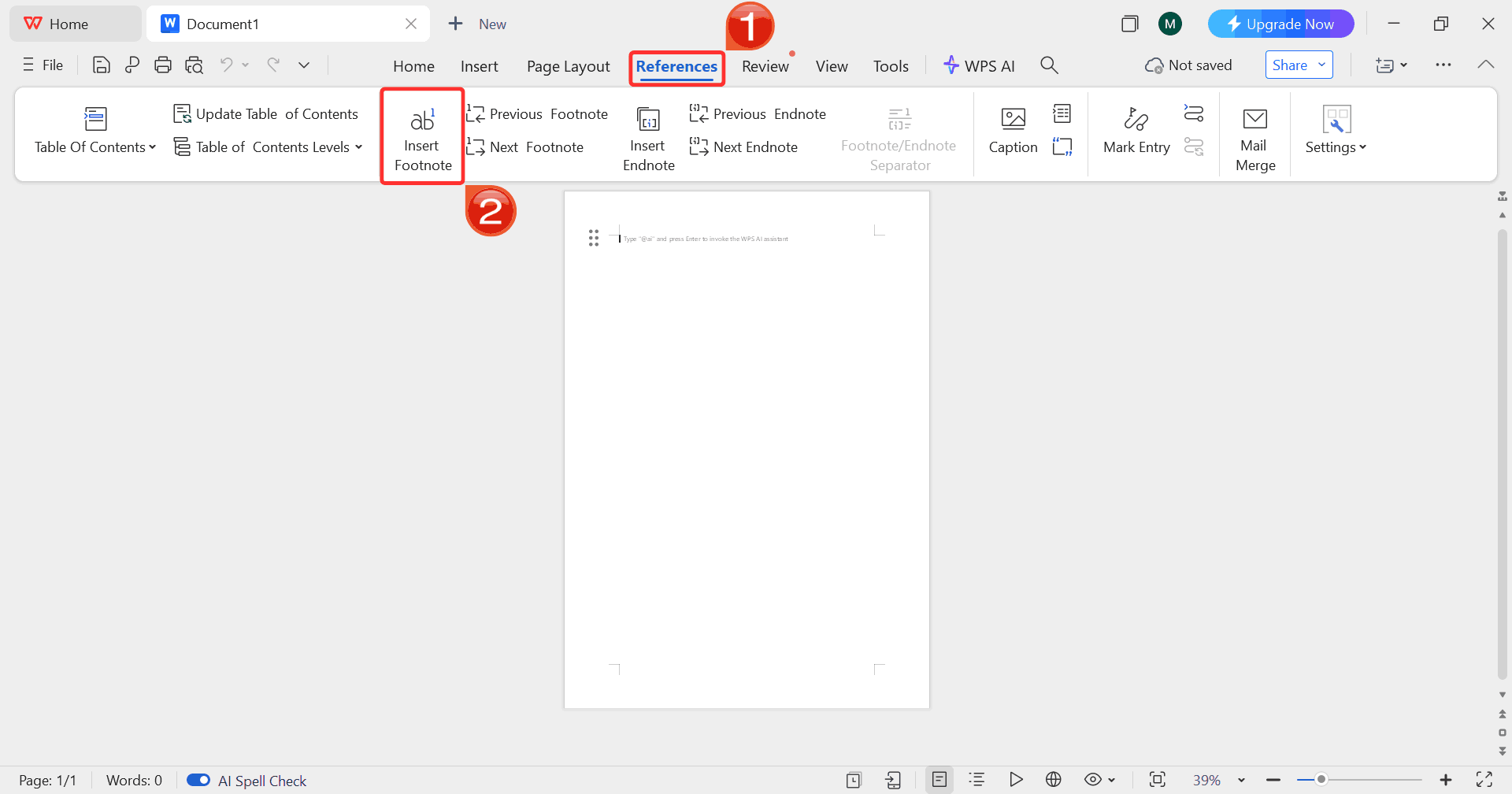
Bước 5: Chuyển đến tab “References" và nhấp vào “Insert Footnote”. WPS Word sẽ tự động thêm một số chỉ số trên vào văn bản và tạo một không gian tương ứng ở cuối trang.
Insert Footnote
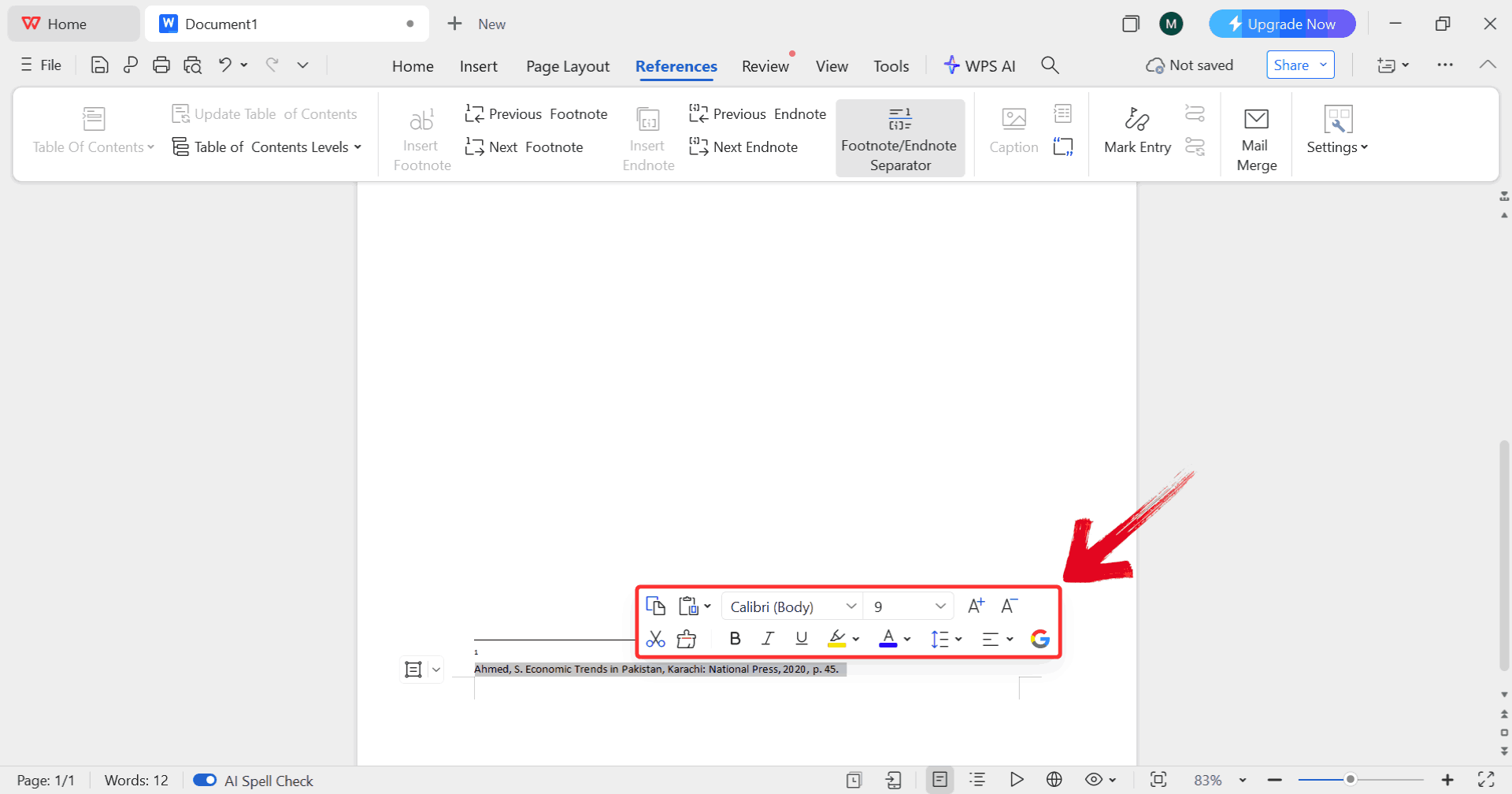
Bước 6: Chọn văn bản footnote ở cuối trang, thao tác này sẽ cung cấp cho bạn tùy chọn để điều chỉnh font chữ, kích thước và kiểu dáng sao cho phù hợp với yêu cầu tài liệu.
Select Text
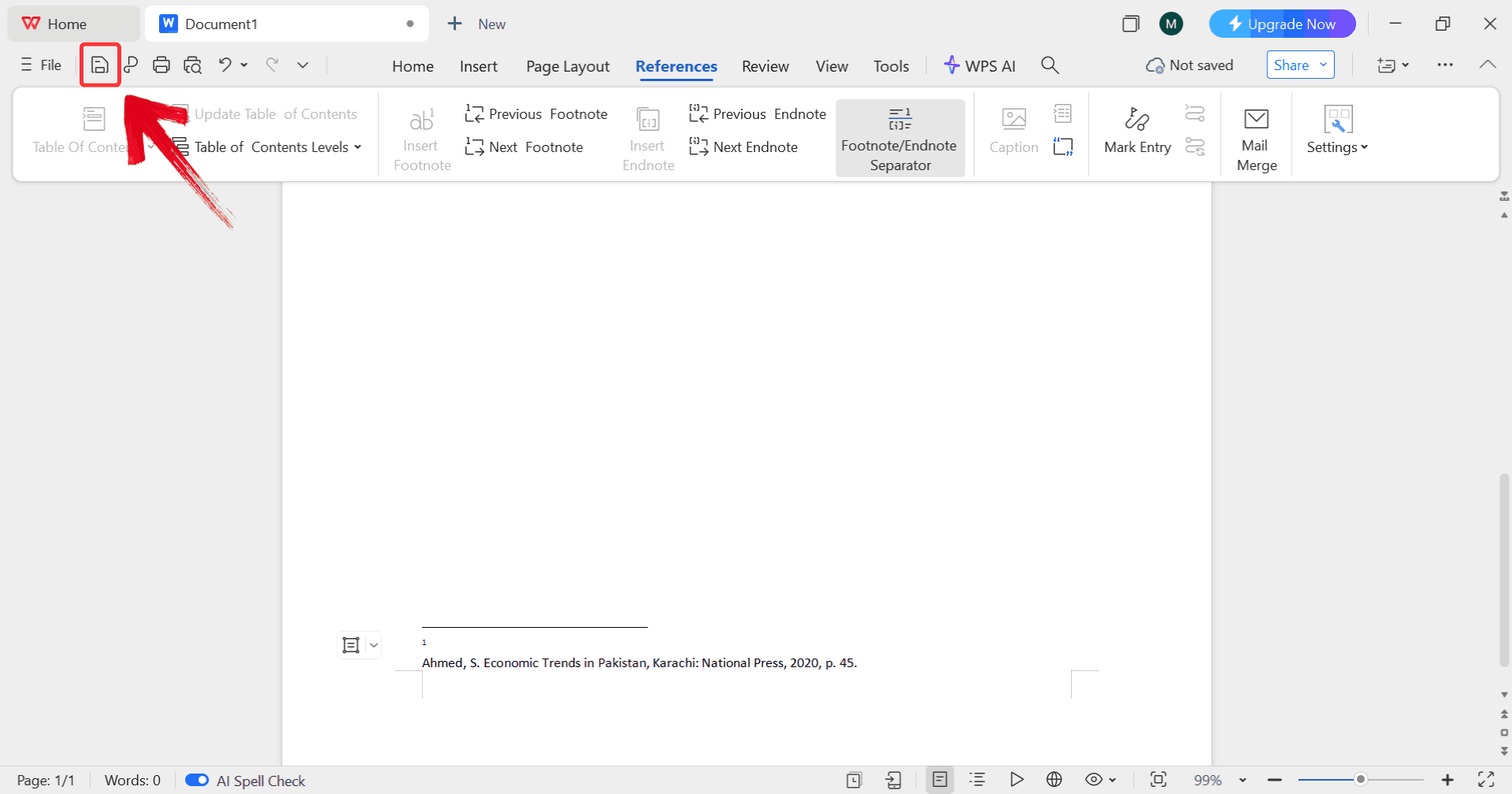
Bước 7: Sau khi bạn đã áp dụng định dạng ưa thích của mình, hãy nhấp vào biểu tượng lưu để lưu nó dưới dạng một custom style.
Save Changes
Quản lý Footnote nâng cao trong WPS Word
Khi bạn đã thoải mái với những kiến thức cơ bản, WPS Word cung cấp các công cụ quản lý footnote nâng cao để xử lý các tài liệu phức tạp hơn. Những tính năng này cho phép bạn chuyển đổi footnote thành endnote, kiểm soát việc đánh số theo từng phần, quản lý các ghi chú dài qua nhiều trang và đảm bảo định dạng vẫn nguyên vẹn khi xuất hoặc chia sẻ tệp.
Bước 1: Tiếp tục quy trình chèn cơ bản, hãy vào tab “References”, và nhấp “Insert Footnote”.
Insert Footnote
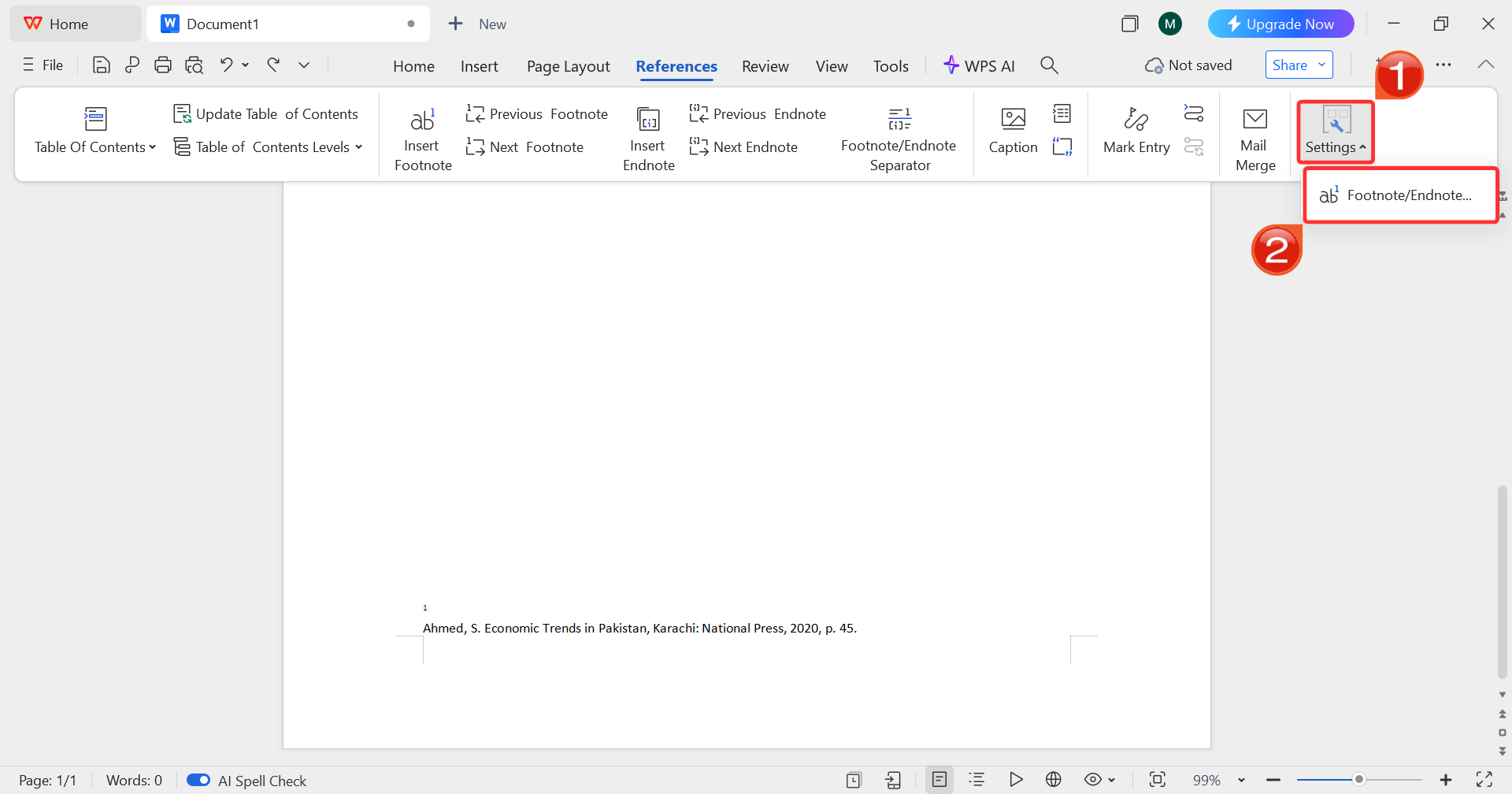
Bước 2: Khi đang ở tab References, nhấp vào “Settings” và sau đó chọn “Footnote/Endnote”. Thao tác này sẽ mở bảng điều khiển nơi bạn có thể điều chỉnh cách đánh số, vị trí và các tùy chọn định dạng.
Open Settings
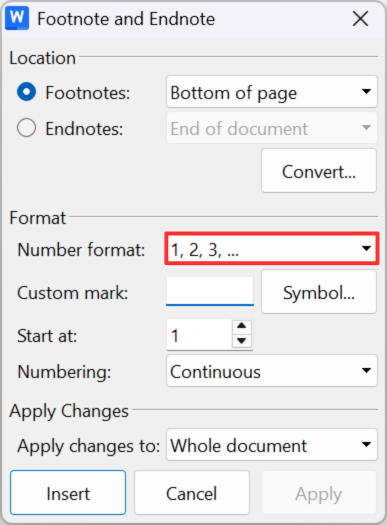
Bước 3: Trong bảng điều khiển, hãy thay đổi các thiết lập định dạng khi cần thiết, chẳng hạn như điều chỉnh định dạng đánh số để phù hợp với yêu cầu của tài liệu.
Panel
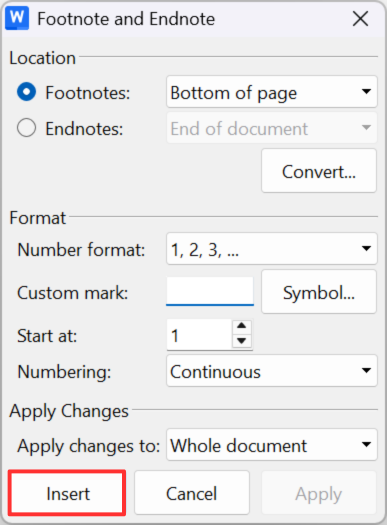
Bước 4: Sau khi cấu hình xong định dạng, nhấp vào “Insert” để thêm footnote hoặc endnote với các cài đặt bạn đã chọn vào tài liệu.
Click Insert
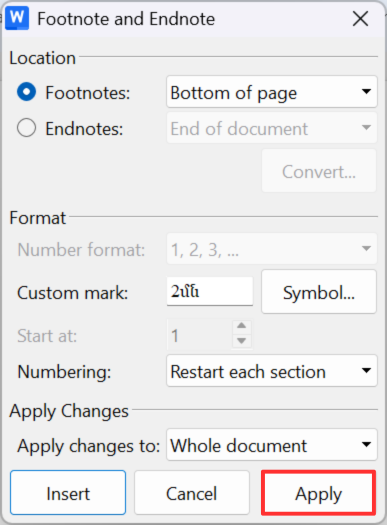
Bước 5: Khi mọi thứ trông đã ổn, nhấp vào “Apply” để lưu các thay đổi và đảm bảo rằng định dạng được cập nhật đồng bộ cho tất cả các footnote trong tài liệu của bạn.
Apply Changes
Bước 6: Sau khi bạn đã áp dụng định dạng ưa thích, hãy nhấp vào biểu tượng lưu để lưu nó dưới dạng một custom style.
Save Document
Tại sao nên chọn WPS Office để định dạng tài liệu?
Trong thế giới của các công cụ hiệu suất, WPS Writer đã khẳng định vị thế là một thành phần soạn thảo quan trọng của bộ ứng dụng văn phòng được áp dụng toàn cầu, được tin dùng trên hơn 600 triệu thiết bị mỗi tháng trên khắp thế giới. Khác với các trình soạn thảo văn bản thông thường, nó cung cấp một bộ hỗ trợ viết lách hữu ích như các công cụ phác thảo nâng cao và các tùy chọn định dạng thông minh, giúp việc soạn thảo các báo cáo chi tiết hay nội dung dài không còn là gánh nặng, mà giống như đang mài giũa những ý tưởng của bạn trở nên sắc bén và rõ ràng hơn. Nó cho phép bạn hoàn thiện các văn bản chuyên nghiệp với nỗ lực tối thiểu, cho dù bạn đang soạn thảo một phân tích nghiên cứu, sáng tạo nội dung để xuất bản hay đánh bóng một tài liệu cho bài thuyết trình.
WPS Writer
Lợi thế khi định dạng Footnote
Lựa chọn thay thế miễn phí hoàn hảo cho Microsoft Word với đầy đủ tính năng tương đương
Giao diện trực quan, khoa học giúp quản lý footnote và style cực kỳ hiệu quả
Khả năng tương thích tuyệt đối với các định dạng tài liệu Word phổ biến
Bảo toàn nguyên vẹn kiểu dáng footnote và bố cục một cách đáng tin cậy
Hỗ trợ đa nền tảng trên Windows, Mac, Linux và các thiết bị di động
Đối với những người dùng thường xuyên phải xử lý các tài liệu học thuật hoặc chuyên môn, WPS Office giúp giảm bớt rào cản và đơn giản hóa các tác vụ định dạng phức tạp.
Khắc phục các sự cố Footnote thường gặp
Ngay cả những tài liệu được định dạng tốt cũng có thể gặp phải những vấn đề không mong muốn. Một số vấn đề phát sinh khi sao chép văn bản từ các nguồn khác, chia sẻ tệp giữa các phiên bản khác nhau hoặc xuất sang PDF. Việc giải quyết sớm các sự cố này giúp tiết kiệm thời gian và đảm bảo các footnote của bạn vẫn nhất quán và chuyên nghiệp xuyên suốt tài liệu. Dưới đây là những vấn đề về footnote phổ biến nhất mà tôi từng gặp và những cách thiết thực để khắc phục chúng.
Sự không nhất quán về định dạng: Footnote có thể trông khác biệt nếu bạn áp dụng định dạng trực tiếp hoặc nếu các style bị ghi đè trái phép. Bạn có thể đặt lại các style Footnote Text và Footnote Reference về mặc định, sau đó áp dụng lại định dạng tùy chỉnh của mình để khôi phục vẻ ngoài hoàn hảo.
Vấn đề tương thích giữa Word và WPS Word:Sự khác biệt về phiên bản hoặc phần mềm có thể gây ra sự dịch chuyển bố cục footnote. Hãy luôn lưu tệp ở định dạng .docx và sử dụng tùy chọn Preserve Formatting của WPS khi xuất sang Word hoặc PDF.
Lỗi đánh số thứ tự: Footnote có thể bị nhảy số bất ngờ hoặc xuất hiện không đúng trình tự. Hãy kiểm tra các ngắt phần (section breaks) và cấu hình lại việc đánh số để bắt đầu lại theo từng phần hoặc tiếp nối toàn bộ tài liệu theo đúng ý muốn.
Đường kẻ phân cách bị đặt sai vị trí: Đường kẻ phân cách có thể xuất hiện quá dài, quá ngắn hoặc bị lệch. Hãy điều chỉnh đường kẻ phân cách footnote trong chế độ xem Outline để khớp chính xác với bố cục mong muốn của bạn.
Footnote quá dài bị ngắt giữa các trang: Các ghi chú mở rộng có thể bị ngắt ở những vị trí không thuận tiện, gây ảnh hưởng đến khả năng đọc. Hãy điều chỉnh khoảng cách, thụt lề và các ký hiệu tiếp nối trong style footnote để kiểm soát cách luồng footnote hiển thị xuyên suốt các trang một cách mượt mà.
Bằng cách giải quyết các vấn đề chung này, bạn có thể duy trì các footnote sạch sẽ, nhất quán trong bất kỳ tài liệu nào và dễ dàng điều chỉnh các cài đặt đường kẻ phân cách trong Word để đảm bảo một bố cục tinh tế và chuyên nghiệp.
An toàn 100%
Câu hỏi thường gặp
1. Làm cách nào để thay đổi kiểu font cho toàn bộ footnote cùng lúc?
Sử dụng tính năng sửa đổi kiểu Footnote Text trong WPS Word để áp dụng các thay đổi cho toàn bộ tài liệu.
2. Tôi có thể tùy chỉnh đường kẻ phân cách footnote trong WPS Word không?
Có, WPS Word cho phép tùy chỉnh hoàn toàn các đường kẻ phân cách, bao gồm kiểu dáng, độ dài và vị trí.
3. WPS Office có tương thích với định dạng footnote của Microsoft Word không?
Hoàn toàn có thể. WPS Office duy trì khả năng tương thích tuyệt đối với các định dạng và kiểu footnote của Word.
4. Làm cách nào để chuyển đổi footnote thành endnote trong WPS Word?
Sử dụng công cụ chuyển đổi được tích hợp sẵn dưới tab References để chuyển đổi linh hoạt giữa footnote và endnote.
5. Tại sao các footnote của tôi trông khác lạ sau khi sao chép văn bản từ tài liệu khác?
Nội dung được sao chép thường mang theo các định dạng ẩn không mong muốn. Hãy xóa định dạng và áp dụng lại các style footnote của bạn để khôi phục tính nhất quán.
Thiết lập trật tự cho Footnote chuyên nghiệp với WPS
Các tác vụ định dạng footnote trong Word thường cảm thấy nhỏ nhặt cho đến khi chúng bắt đầu làm gián đoạn cấu trúc của toàn bộ tài liệu. Khi số tham chiếu không khớp với yêu cầu phong cách hoặc đường kẻ phân cách xuất hiện không đồng nhất, kết quả sẽ nhanh chóng trở nên lộn xộn. Kiểm soát rõ ràng cách định dạng footnote trong Word giúp duy trì khả năng đọc và các tiêu chuẩn chuyên nghiệp. Việc điều chỉnh các cài đặt thay đổi kiểu footnote trong Word đảm bảo font chữ, khoảng cách và đánh số luôn nhất quán từ đầu đến cuối.
WPS Writer đơn giản hóa những điều chỉnh này bằng cách giữ cho tất cả các điều khiển footnote luôn dễ tiếp cận và có thể tái sử dụng. Thay vì phải sửa từng footnote riêng lẻ, các công cụ định dạng có cấu trúc cho phép thay đổi áp dụng ở mọi nơi cùng một lúc. Với thiết lập phù hợp, việc định dạng footnote trong Word sẽ trở thành một quy trình có thể dự đoán được thay vì là một gánh nặng lặp đi lặp lại.
12 năm kinh nghiệm trong lĩnh vực phần mềm văn phòng, đam mê công nghệ và viết đánh giá chuyên sâu. Theo dõi tôi để cập nhật so sánh tính năng, mẹo tối ưu hóa workflow và đề xuất ứng dụng mới phù hợp với người dùng Việt.


'%3e%3cpath%20d='M8%200C12.4183%200%2016%203.58172%2016%208C16%2012.4183%2012.4183%2016%208%2016C3.58172%2016%200%2012.4183%200%208C0%203.58172%203.58172%200%208%200ZM11.6162%204.38379C11.2257%203.99337%2010.5927%203.99338%2010.2021%204.38379L8%206.58594L5.79785%204.38379C5.40732%203.99334%204.77429%203.99329%204.38379%204.38379C3.99331%204.77429%203.99335%205.40733%204.38379%205.79785L6.58594%208L4.38379%2010.2021C3.99348%2010.5927%203.99341%2011.2257%204.38379%2011.6162C4.77426%2012.0066%205.40734%2012.0065%205.79785%2011.6162L8%209.41406L10.2021%2011.6162C10.5927%2012.0066%2011.2257%2012.0067%2011.6162%2011.6162C12.0067%2011.2257%2012.0066%2010.5927%2011.6162%2010.2021L9.41406%208L11.6162%205.79785C12.0066%205.40735%2012.0066%204.77429%2011.6162%204.38379Z'%20fill='%23080E17'%20fill-opacity='0.46'/%3e%3c/g%3e%3cdefs%3e%3cclipPath%20id='clip0_3761_713'%3e%3crect%20width='16'%20height='16'%20fill='white'/%3e%3c/clipPath%3e%3c/defs%3e%3c/svg%3e)




'%3e%3cpath%20fill-rule='evenodd'%20clip-rule='evenodd'%20d='M21.4999%2010.9993C21.4999%205.20009%2016.7986%200.498901%2010.9993%200.498901C5.19994%200.498901%200.498657%205.20009%200.498657%2010.9993C0.498657%2016.2404%204.33858%2020.5844%209.35855%2021.3722V14.0346H6.69238V10.9993H9.35855V8.68594C9.35855%206.05427%2010.9262%204.60062%2013.3248%204.60062C14.4736%204.60062%2015.6753%204.80571%2015.6753%204.80571V7.38979H14.3512C13.0468%207.38979%2012.64%208.19921%2012.64%209.0296V10.9993H15.5523L15.0867%2014.0346H12.64V21.3722C17.66%2020.5844%2021.4999%2016.2404%2021.4999%2010.9993Z'%20fill='%231568EA'/%3e%3c/g%3e%3c/svg%3e)


'%3e%3cpath%20d='M2.42045%2022.1876H6.31818V12.7217L0.75%208.54553V20.5171C0.75%2021.4414%201.49892%2022.1876%202.42045%2022.1876Z'%20fill='%234285F4'/%3e%3cpath%20d='M19.682%2022.1876H23.5797C24.5041%2022.1876%2025.2502%2021.4387%2025.2502%2020.5171V8.54553L19.682%2012.7217'%20fill='%2334A853'/%3e%3cpath%20d='M19.682%205.48293V12.7216L25.2502%208.54543V6.31816C25.2502%204.25236%2022.8921%203.07469%2021.2411%204.31361'%20fill='%23FBBC04'/%3e%3cpath%20d='M6.31824%2012.7217V5.48303L13.0001%2010.4944L19.6819%205.48303V12.7217L13.0001%2017.733'%20fill='%23EA4335'/%3e%3cpath%20d='M0.75%206.31816V8.54543L6.31818%2012.7216V5.48293L4.75909%204.31361C3.10534%203.07469%200.75%204.25236%200.75%206.31816Z'%20fill='%23C5221F'/%3e%3c/g%3e%3cdefs%3e%3cclipPath%20id='clip0_2954_7305'%3e%3crect%20width='24.5'%20height='18.375'%20fill='white'%20transform='translate(0.75%203.8125)'/%3e%3c/clipPath%3e%3c/defs%3e%3c/svg%3e)




'%3e%3cpath%20d='M19.9911%204.11386V6.471H18.5894C18.0775%206.471%2017.7322%206.57814%2017.5536%206.79243C17.3751%207.00671%2017.2858%207.32814%2017.2858%207.75671V9.44421H19.9019L19.5536%2012.0871H17.2858V18.8639H14.5536V12.0871H12.2769V9.44421H14.5536V7.49779C14.5536%206.39064%2014.8632%205.53201%2015.4822%204.92189C16.1013%204.31177%2016.9257%204.00671%2017.9554%204.00671C18.8304%204.00671%2019.509%204.04243%2019.9911%204.11386Z'%20fill='%23333333'/%3e%3c/g%3e%3cdefs%3e%3cclipPath%20id='clip0_2938_8199'%3e%3crect%20width='16'%20height='16'%20fill='white'%20transform='translate(8%204.00671)'/%3e%3c/clipPath%3e%3c/defs%3e%3c/svg%3e)
'%3e%3cpath%20d='M17.5237%2010.7813L23.4811%204H22.0699L16.8949%209.88693L12.7648%204H8L14.2469%2012.9029L8%2020.0133H9.4112L14.8725%2013.7952L19.2352%2020.0133H24M9.92053%205.04213H12.0885L22.0688%2019.0224H19.9003'%20fill='%23333333'/%3e%3c/g%3e%3cdefs%3e%3cclipPath%20id='clip0_2938_8200'%3e%3crect%20width='16'%20height='16.0134'%20fill='white'%20transform='translate(8%204)'/%3e%3c/clipPath%3e%3c/defs%3e%3c/svg%3e)


